- Choisir un modèle pour Aria
- Passer un chat en mode Build et décrire un workflow
- Passer en revue ce qu'Aria a créé et demander une modification
- L'enregistrer et l'ouvrir sur le canevas
Aria est l’assistant d’AWFlow. En mode Build, chaque message que vous envoyez modifie un workflow : Aria choisit les nœuds, les relie et remplit leurs paramètres. Vous avez créé trois workflows à la main, vous pouvez donc maintenant vérifier son travail et corriger ce qu’elle oublie.
Étape 1 : Ouvrir Aria et choisir un modèle
Cliquez sur Assistant dans la barre latérale d’AWFlow. La première fois, Découvrez Aria, votre IA privée vous demande quel modèle utiliser :
- Privé, sur cet appareil (Recommandé) : gratuit, rien ne quitte votre appareil, téléchargé une seule fois en arrière-plan. Il nécessite WebGPU ; sans lui, la carte indique que ce navigateur ne peut pas exécuter de modèles sur l’appareil.
- IA intégrée de Chrome (dans Chrome) : Gemini Nano, téléchargé une fois par Chrome. Configurer vous guide pas à pas.
- Connecter un fournisseur cloud : Ajouter une clé ouvre Fournisseurs d’IA. Les modèles cloud plus grands créent plus fiablement des workflows complexes.
Cliquez sur Commencer à discuter. Vous pouvez changer de modèle à tout moment depuis la zone de saisie.
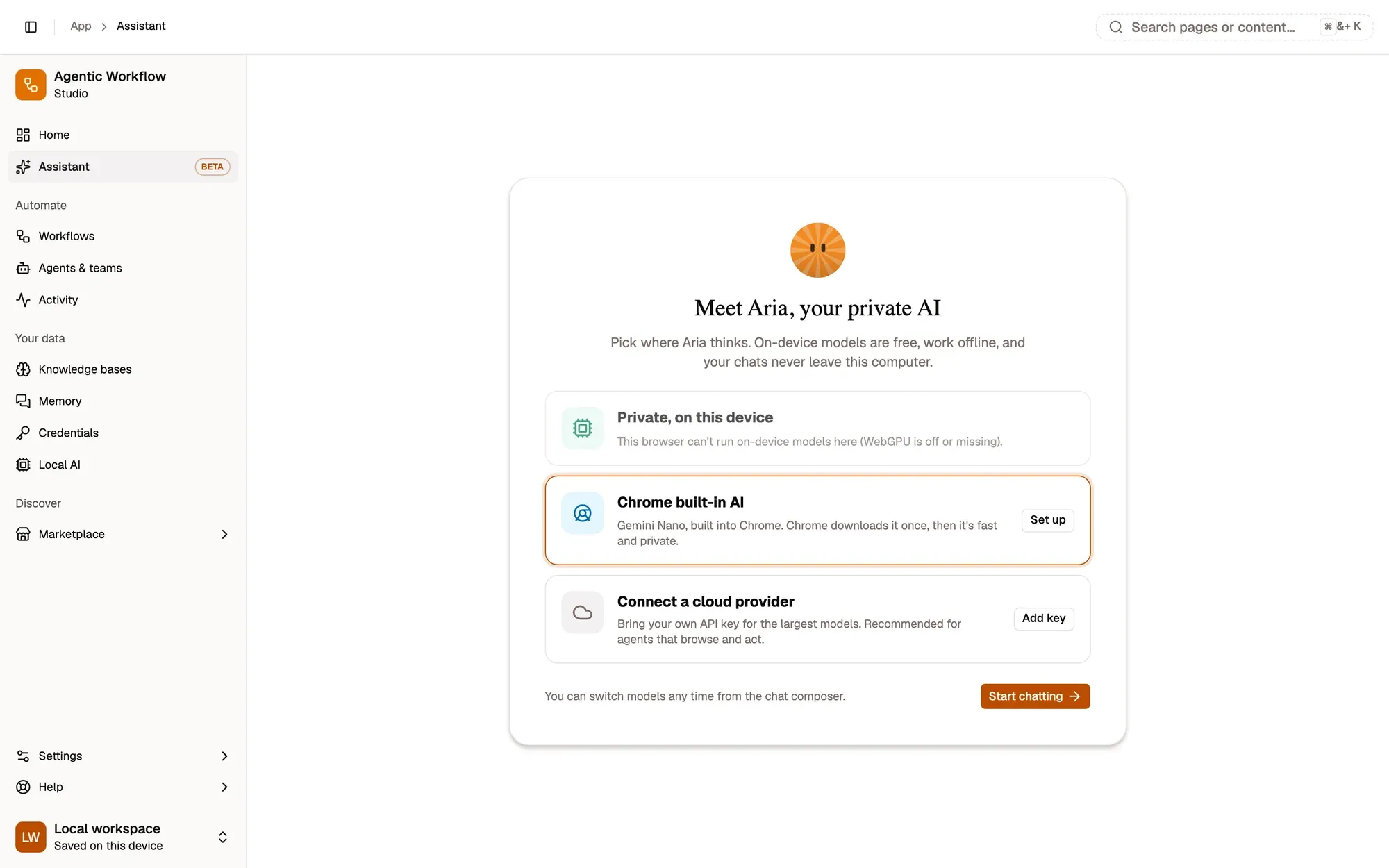
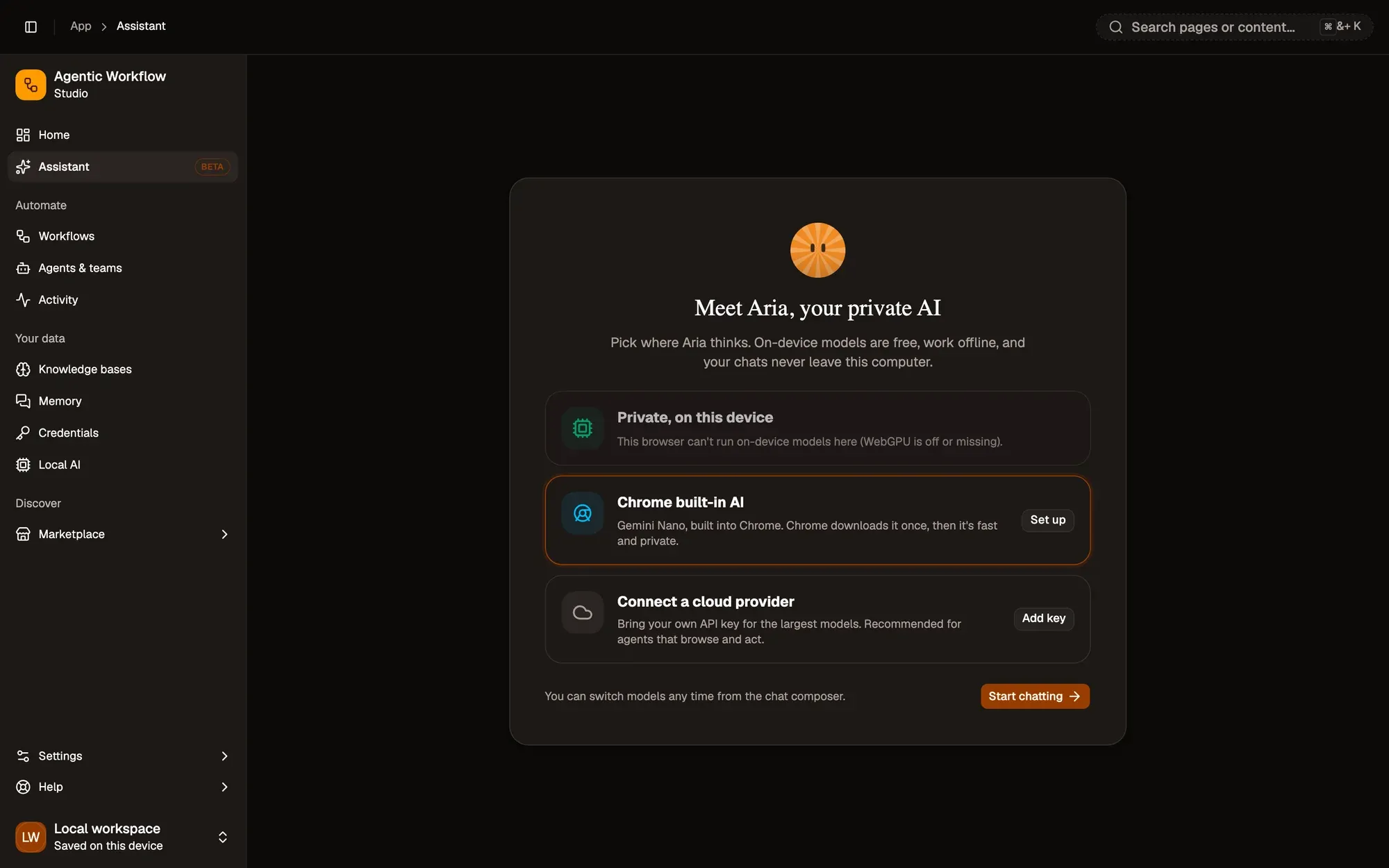
Vérification : la zone de saisie du chat est prête, avec votre modèle affiché dans son sélecteur de modèle.
Étape 2 : Passer en mode Build et décrire le workflow
Sous la zone de message, faites passer Chat | Build sur Build. Décrivez ensuite ce qu’il faut automatiser, avec le déclencheur, les étapes et le résultat :
When I press a keyboard shortcut, take the text I selected on the page,translate it into French with an on-device model, and show the translation.Aria enchaîne Understand your request, Look for similar workflows, Choose an approach, Write the workflow et Check it’s valid.
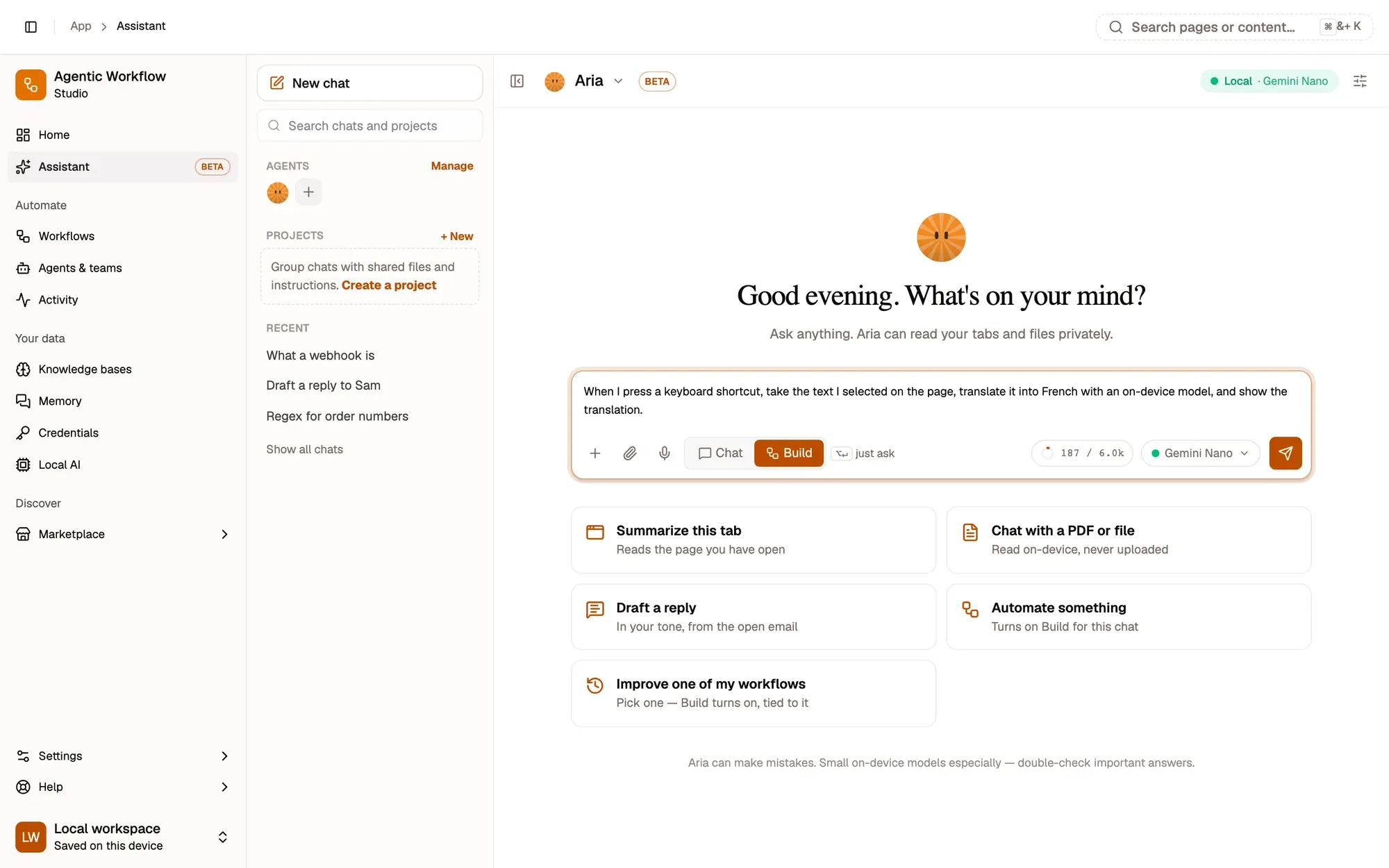
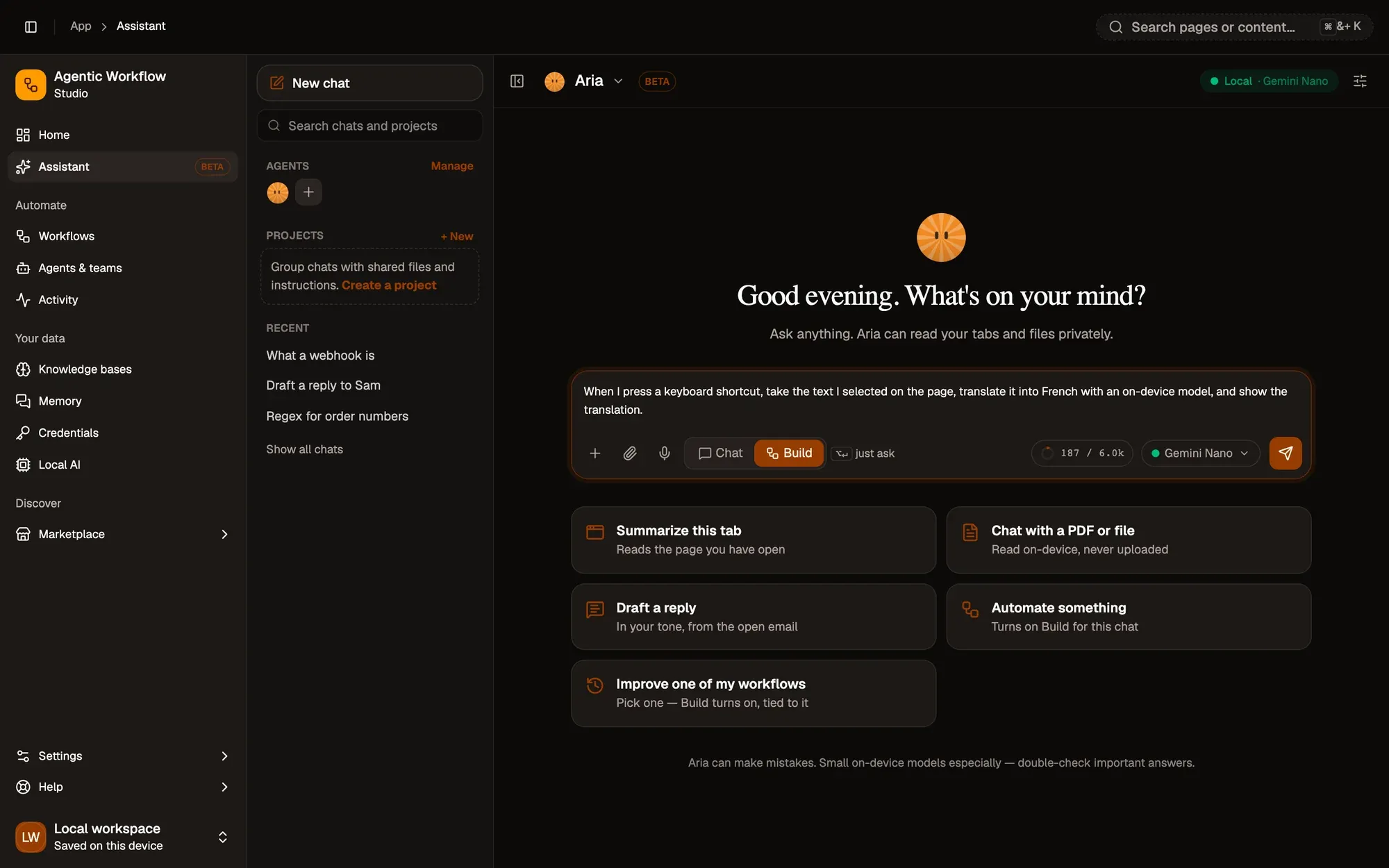
Vérification : une carte Building your workflow affiche ses étapes, et l'Aperçu du flux de travail dessine les nœuds.
Étape 3 : Passer en revue ce qu'elle a créé
Lisez l’Aperçu du flux de travail de gauche à droite. Vous devriez reconnaître les éléments des leçons précédentes : un déclencheur Raccourci clavier, Obtenir le texte sélectionné, une chaîne avec un modèle dans son emplacement Modèle, et une étape d’affichage. Si une carte indique settings to check before it runs, cliquez sur chaque ligne pour voir ce qu’Aria attend de vous, par exemple un modèle à choisir.
Vérification : vous pouvez nommer chaque nœud de l'aperçu et dire ce qu'il fait.
Étape 4 : Demander une modification
Continuez à discuter en mode Build : Also copy the translation to the clipboard. Chaque modification ajoute une version. View changes met en évidence ce qui a bougé, et Annuler annule la dernière modification.
Vérification : la réponse se termine par une pastille de changement comme « v2 · +1 step ».
Étape 5 : L'enregistrer et l'ouvrir sur le canevas
Cliquez sur Enregistrer le flux de travail, donnez-lui un nom, gardez Local (this browser), puis cliquez sur Créer un flux de travail. Cliquez ensuite sur Ouvrir dans l’éditeur. À partir de là, c’est un workflow normal : testez-le avec Tester le workflow, puis activez-le comme dans la leçon 4.
Vérification : le canevas s'ouvre avec les mêmes nœuds que l'aperçu.
Envie d’aller plus loin ? Créer des workflows dans le chat explique comment améliorer un workflow existant, mentionner d’autres workflows et utiliser le dock du canevas.