Aller au contenu
Agentic Workflowdocs
v0.8.2Installer gratuitement

démarrer

Pas à pas : brancher selon le contenu de la page

Un pas-à-pas plus long pour le niveau 2 : extraire des liens et du texte, mesurer la page avec des expressions et prendre un autre chemin avec un nœud If.

Ce pas-à-pas prolonge Votre premier workflow et fait partie du niveau 2 · Travailler avec les données. C’est un pas-à-pas de référence, pas encore une vraie leçon : il n’a ni suivi de progression ni vérifications.

Vous allez créer une automatisation qui :

  • extrait des liens et du texte d’une page web ;
  • traite et analyse le contenu extrait ;
  • utilise une règle simple (une étape If) pour choisir la suite ;
  • produit un résultat différent selon le contenu de la page.

Comme avant, tout s’exécute entièrement dans votre navigateur — aucun serveur n’est nécessaire.


graph TB
    A[Web Page] --> B[Get All Links]
    B --> C[Get All Text]
    C --> D[Edit Fields - Analysis]
    D --> E[If Node - Logic]
    E -->|Long Article| F[Detailed Report]
    E -->|Short Article| G[Quick Summary]
  • D’abord, extraire les liens de la page
  • Ensuite, extraire le texte complet de la page
  • Analyser le texte avec des expressions personnalisées
  • Utiliser un nœud If pour brancher vers un chemin « long » ou « court »
  • Mettre en forme le rapport final en conséquence

Voilà l’idée principale des workflows : ils peuvent réagir à ce qu’ils trouvent sur la page.


  1. Cliquez sur l’icône de l’extension AWFlow. L’application s’ouvre dans le panneau latéral.
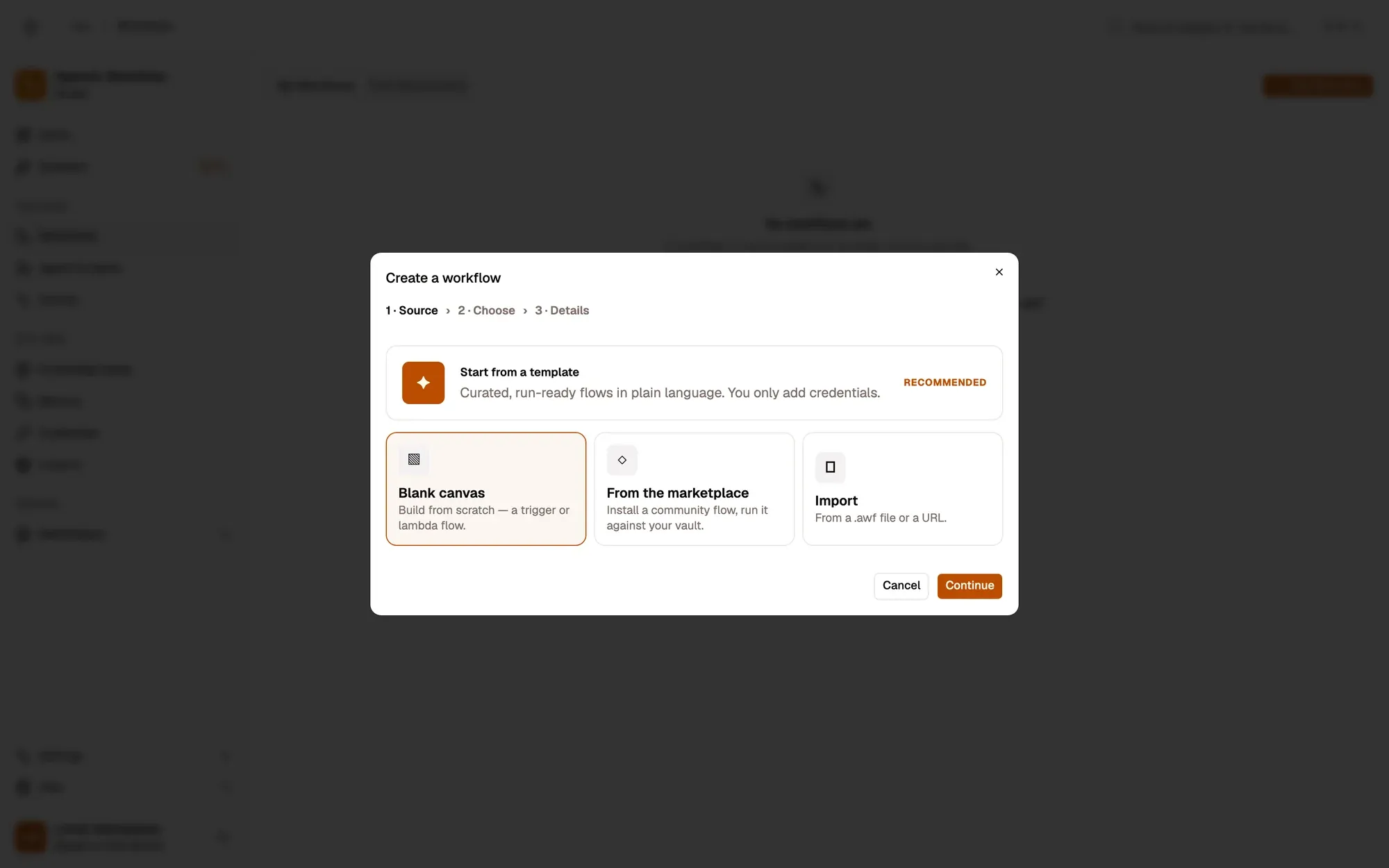
  2. Ouvrez Workflows, cliquez sur Ajouter un flux de travail, choisissez Blank canvas puis Triggered, donnez-lui un nom et cliquez sur Créer et ouvrir.
  3. Vous devriez maintenant avoir un canevas vide avec un bouton Ajouter un déclencheur.
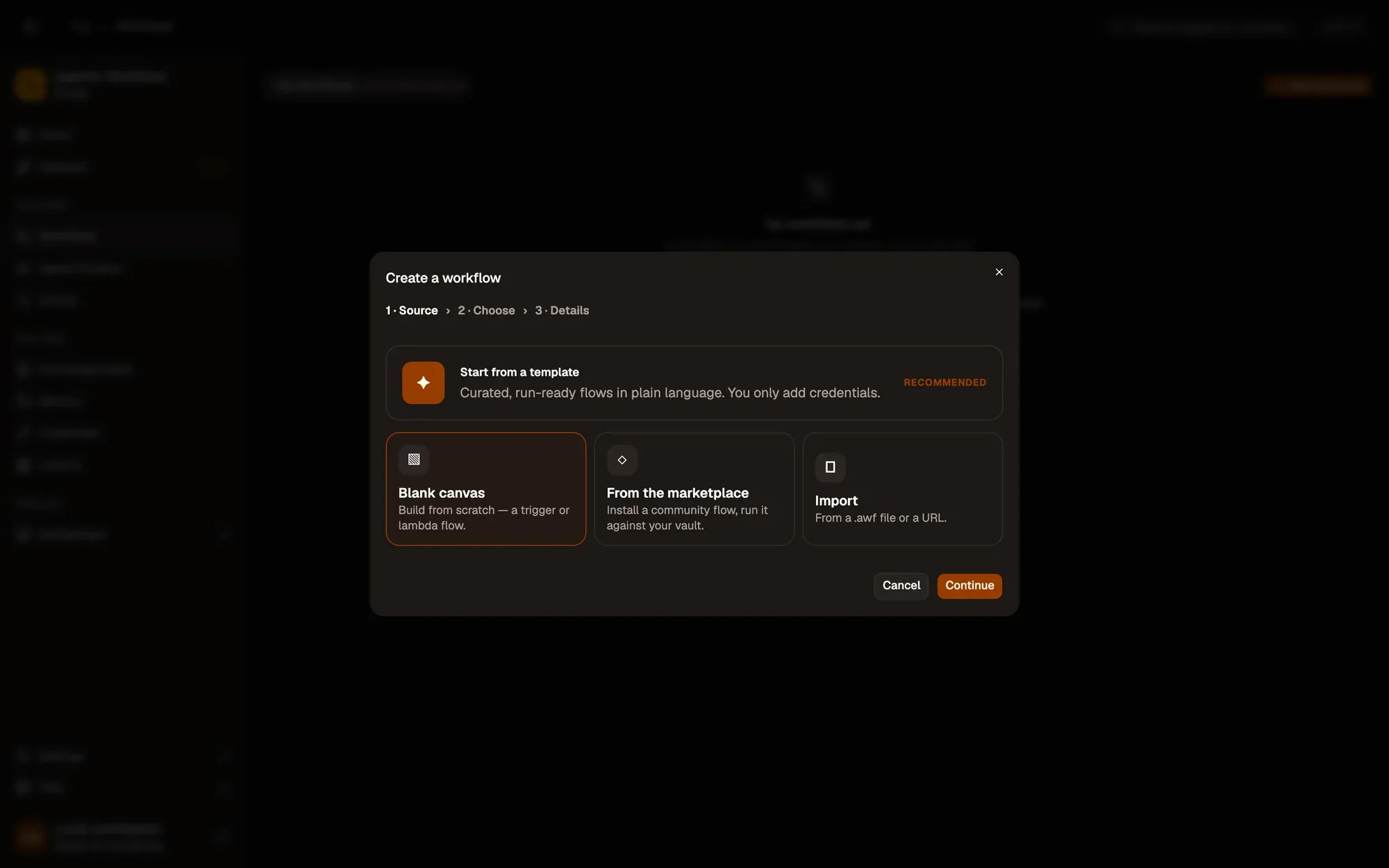
Blank canvas
The Create a workflow dialog, step 1 of 3 (Source, Choose, Details): Start from a template (recommended) at the top, then Blank canvas, which is selected, From the marketplace and Import, with Cancel and Continue buttons.The Create a workflow dialog, step 1 of 3 (Source, Choose, Details): Start from a template (recommended) at the top, then Blank canvas, which is selected, From the marketplace and Import, with Cancel and Continue buttons.

Section intitulée « Étape 2 : ajouter un nœud d’extraction de liens »
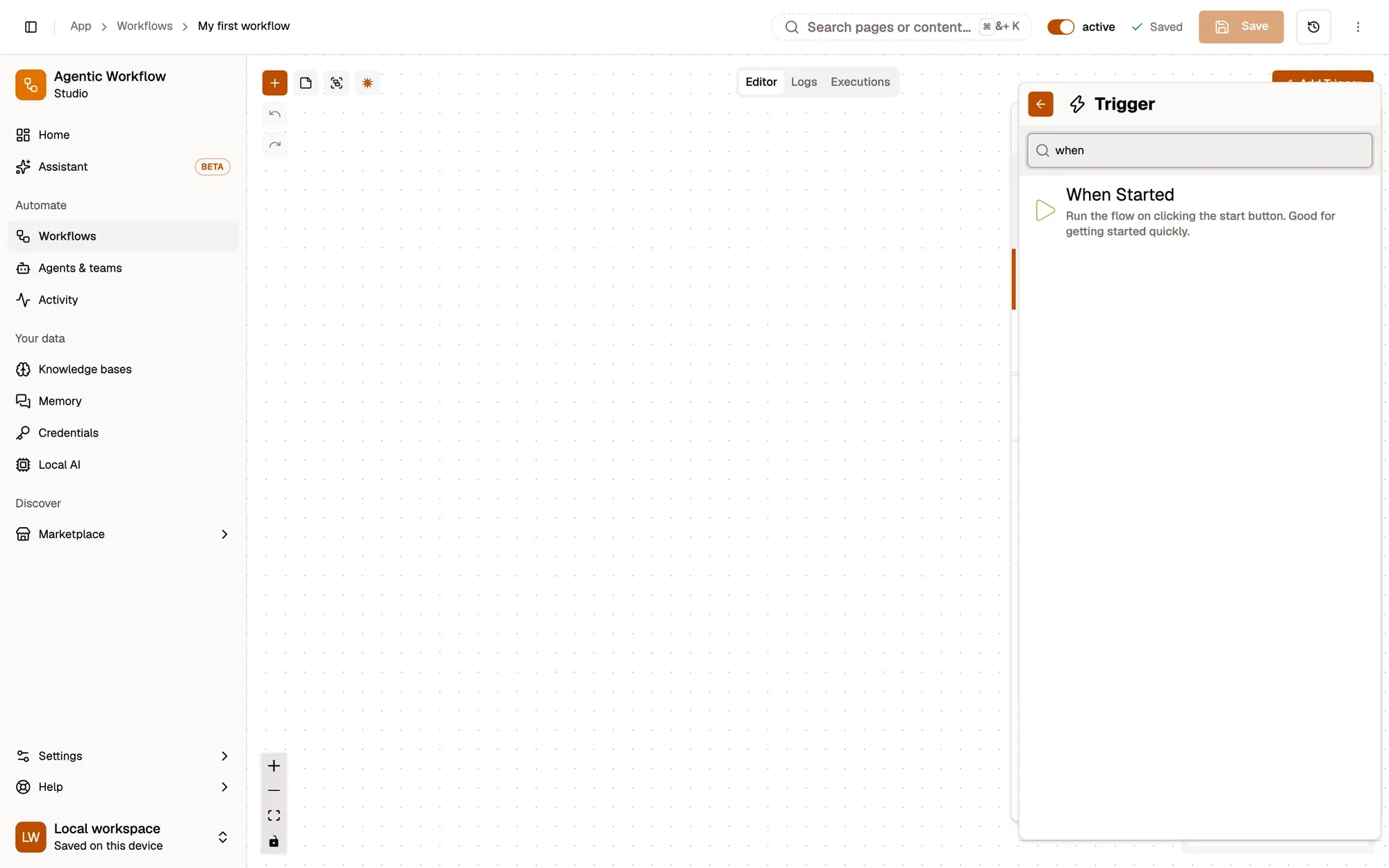
  1. Cliquez sur Ajouter un déclencheur, saisissez when dans le champ de recherche du panneau Déclencheur et choisissez Au démarrage. Cliquez ensuite sur le + à son bord droit.
  2. Cherchez Get All Links et insérez-le.
  3. Par défaut, il extrait les URL et les libellés de tous les liens <a> de la page actuelle.
  4. Cliquez sur Étape de test pour le tester.

Vous verrez la liste des liens dans la sortie du nœud.

Voilà comment récupérer tous les liens hypertexte de la page.

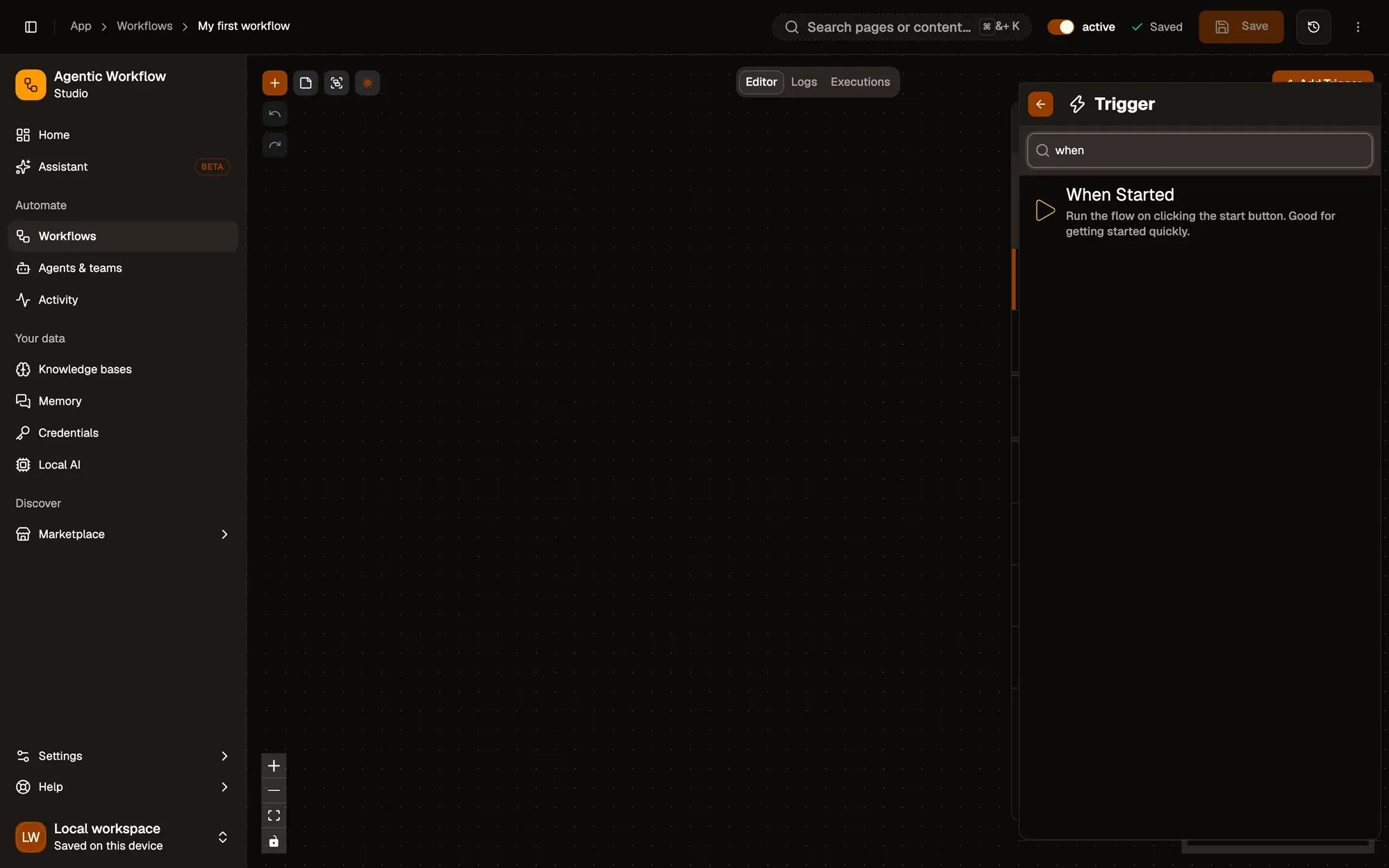
When Started
A new, empty workflow named My first workflow. Add Trigger opened the Trigger panel on the right; “when” is typed in its search box and the only result is When Started, “Run the flow on clicking the start button”.A new, empty workflow named My first workflow. Add Trigger opened the Trigger panel on the right; “when” is typed in its search box and the only result is When Started, “Run the flow on clicking the start button”.

Étape 3 : ajouter l’extraction et le traitement du texte

Section intitulée « Étape 3 : ajouter l’extraction et le traitement du texte »
  1. Depuis Get All Links, cliquez sur le + à son bord droit.

  2. Cherchez Obtenir tout le texte et ajoutez-le.

  3. Cliquez sur Étape de test pour récupérer le texte complet de la page.

  4. Depuis Obtenir tout le texte, cliquez de nouveau sur le + à son bord droit.

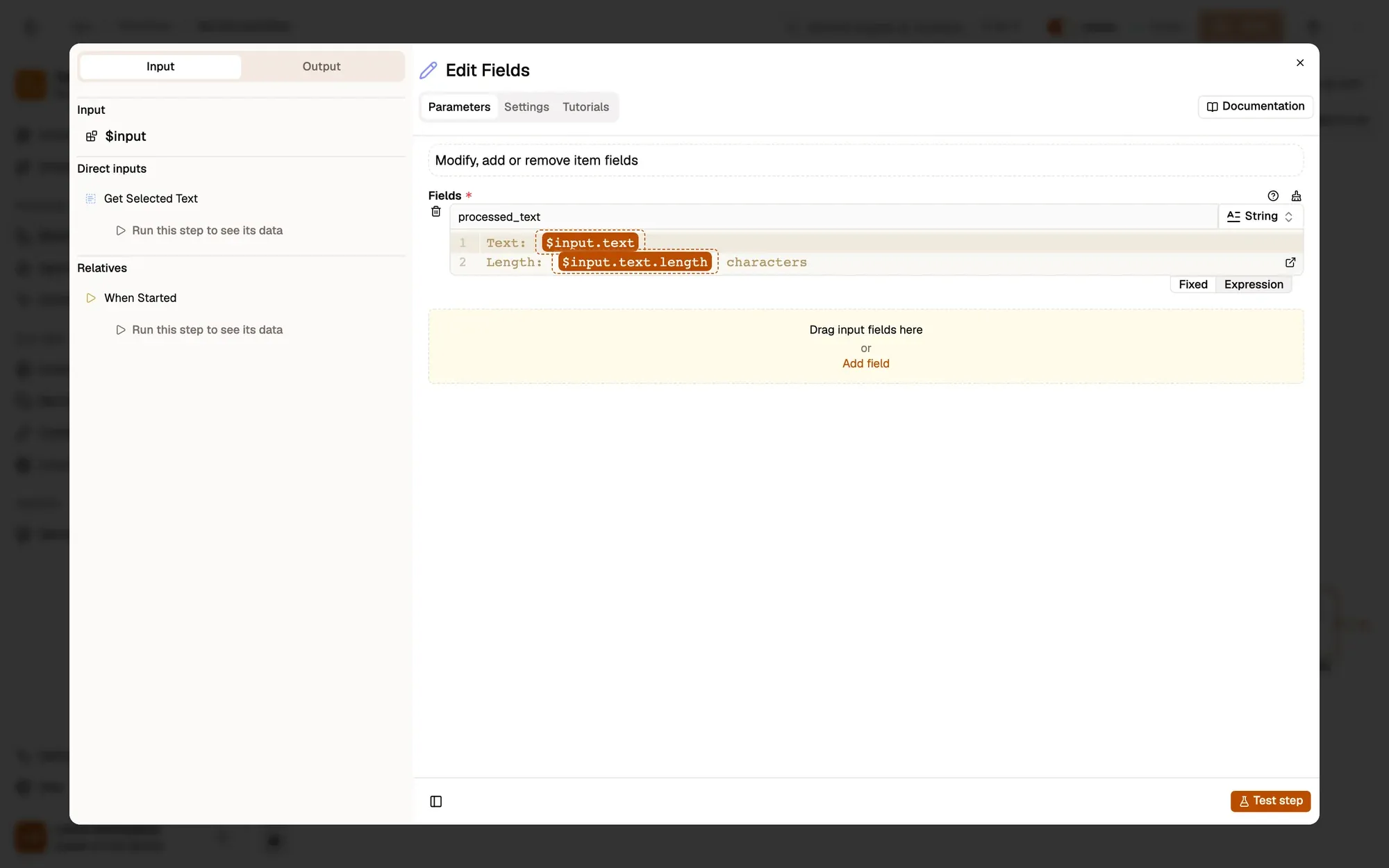
  5. Insérez Modifier les champs pour analyser le texte.

  6. Double-cliquez dessus, puis cliquez sur Ajouter un champ une fois par champ.

  7. Configurez ces champs en copiant les valeurs ci-dessous :

    • word_count: {{ $json.text.split(' ').length }}
    • character_count: {{ $json.text.length }}
    • summary: {{ $json.text.substring(0, 200) }}...
  8. Cliquez sur Étape de test pour voir les résultats de l’analyse.

Vous obtenez ainsi un « profil » rapide de la page : sa longueur, plus un court aperçu.

Add field
The settings panel of Edit Fields: under Fields, a field named processed_text of type String whose value is “Text: {{ $input.text }}” and “Length: {{ $input.text.length }} characters”, with Drag input fields here or Add field below.The settings panel of Edit Fields: under Fields, a field named processed_text of type String whose value is “Text: {{ $input.text }}” and “Length: {{ $input.text.length }} characters”, with Drag input fields here or Add field below.

Étape 4 : ajouter une logique de branchement avec le nœud If

Section intitulée « Étape 4 : ajouter une logique de branchement avec le nœud If »
graph TB
  Analysis[Analysis Output] --> Branch[If Node]
  Branch -->|word_count > 500| Long[Detailed Branch]
  Branch -->|otherwise| Short[Summary Branch]
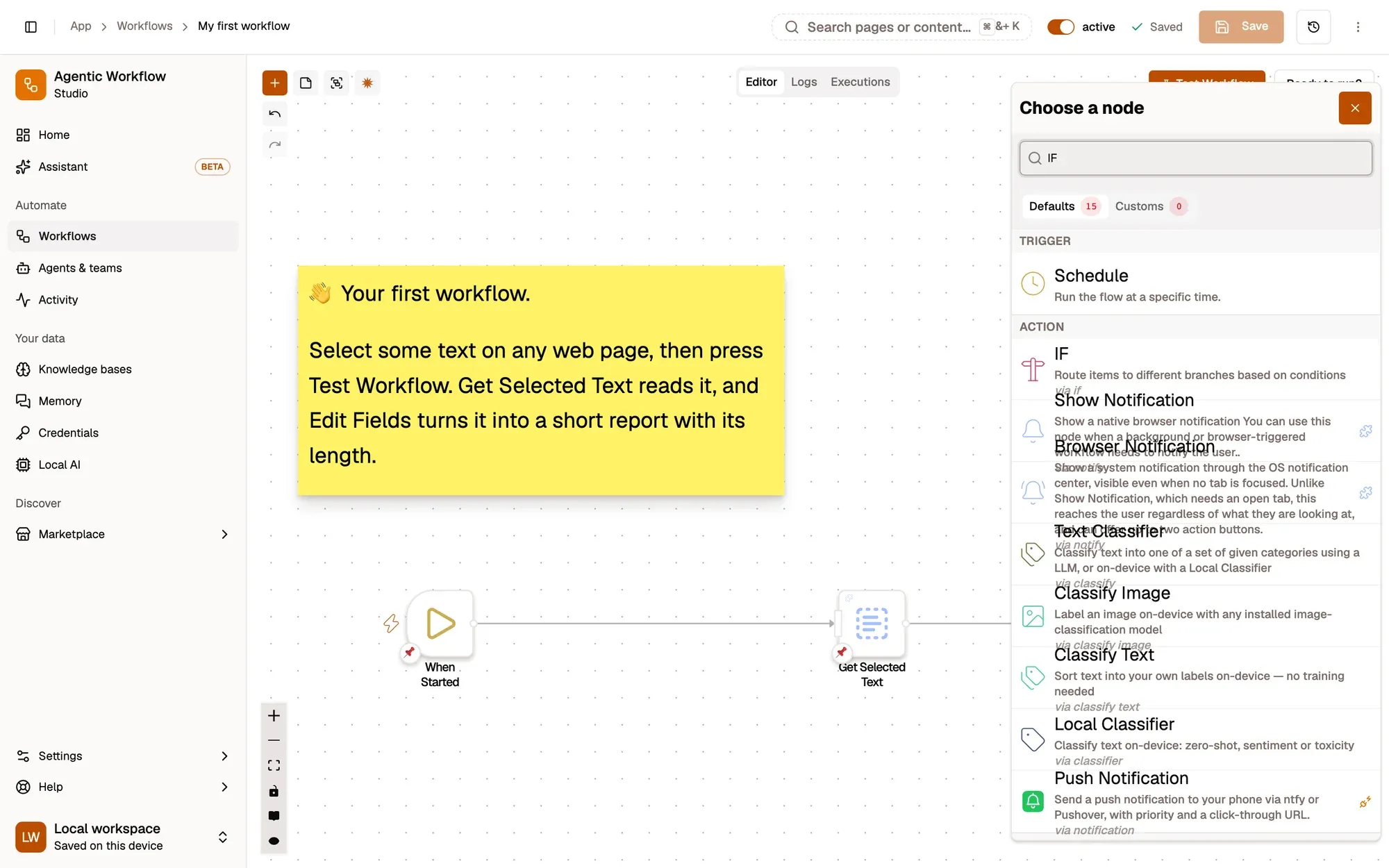
  1. Depuis le nœud Modifier les champs, cliquez sur le + à son bord droit.

  2. Cherchez IF et insérez IF.

  3. Configurez-le :

    • Entrée : word_count (sélectionnez-le dans la sortie du nœud précédent)
    • Operator : « Number > Larger »
    • Valeur : 500
  4. Testez le nœud If. Vous verrez deux chemins possibles : « true » (plus de 500 mots) et « false » (moins).

Votre workflow peut maintenant prendre des chemins différents selon la longueur du contenu.

IF
The node picker opened from Add a step, shown on the workflow from lesson 2 (When Started, Get Selected Text, Edit Fields): “IF” is typed in the search box and IF, “Route items to different branches based on conditions”, is listed under Action.The node picker opened from Add a step, shown on the workflow from lesson 2 (When Started, Get Selected Text, Edit Fields): “IF” is typed in the search box and IF, “Route items to different branches based on conditions”, is listed under Action.

Étape 5 : créer des sorties propres à chaque branche

Section intitulée « Étape 5 : créer des sorties propres à chaque branche »

Pour la branche longue (true) :

  1. Cliquez sur le connecteur true du nœud If.
  2. Ajoutez un nœud Modifier les champs.
  3. Définissez les champs :
    • report_type : « Detailed Analysis »

    • message :

      Long article: {{ $json.word_count }} words, {{ $json.character_count }} chars
      Preview: {{ $json.summary }}

Pour la branche courte (false) :

  1. Cliquez sur le connecteur false.
  2. Ajoutez Modifier les champs.
  3. Définissez les champs :
    • report_type : « Quick Summary »

    • message :

      Short article: {{ $json.word_count }} words
      Preview: {{ $json.summary }}

Exécutez ensuite le workflow complet. La sortie finale différera selon que le contenu est « long » ou « court ».


Étape 6 : exécuter et passer en revue le workflow complet

Section intitulée « Étape 6 : exécuter et passer en revue le workflow complet »
  1. Rendez-vous sur une page web contenant beaucoup de texte (par exemple un article d’actualité).

  2. Dans l’éditeur, cliquez sur Tester le workflow (il s’exécute à partir du déclencheur).

  3. Regardez le workflow s’exécuter étape par étape :

    • les liens sont extraits ;
    • le texte complet est récupéré ;
    • le texte est analysé ;
    • la logique de branchement s’applique ;
    • les nœuds du rapport final produisent leur sortie.
  4. Inspectez la sortie du dernier nœud pour voir le message généré.

Vous avez maintenant une automatisation à branchements, qui tient compte du contenu, créée entièrement dans le navigateur.


  • Ajouter un nœud d’IA / LLM pour résumer la page ou détecter le sentiment
  • Extraire des images ou des métadonnées (voir Nœuds du navigateur)
  • Utiliser les nœuds Wait / Click / Scroll pour naviguer et extraire plusieurs pages
  • Partager votre workflow sur la Place de marché et étudier les modèles de la communauté

Workflows propulsés par l'IA

Apprenez à intégrer des dépendances de modèle pour une analyse plus poussée du contenu.

Y aller →

Nœuds du navigateur

Découvrez tous les nœuds de manipulation du navigateur pris en charge.

Y aller →

Concepts

Passez en revue les bases des déclencheurs, des nœuds et du flux de données.

Y aller →

Dépannage et bonnes pratiques

Des conseils pour déboguer, optimiser et rendre les workflows plus robustes.

Y aller →

Demander à Aria