- Installer l'extension AWFlow
- L'épingler dans votre barre d'outils
- Ouvrir l'application dans le panneau latéral
- Décider si vous avez besoin d'un compte (pas encore)
AWFlow est une extension de navigateur. Elle s’exécute dans votre navigateur, à côté de la page que vous consultez, et peut donc lire cette page et agir dessus. Vous n’avez besoin ni d’un compte ni d’un serveur.
Installation
Section intitulée « Installation »Étape 1 : Ajouter l'extension
Ouvrez AWFlow sur le Chrome Web Store et cliquez sur Ajouter à Chrome, puis sur Ajouter l’extension. Edge, Brave et les autres navigateurs Chromium l’installent depuis le même store.
Vérification : un onglet de bienvenue « Agentic Workflow » s'ouvre.
Étape 2 : L'épingler dans la barre d'outils
Cliquez sur l’icône en forme de pièce de puzzle Extensions dans la barre d’outils, puis sur l’épingle à côté de Agentic Workflow.
Vérification : l'icône AWFlow reste visible à côté de la barre d'adresse.
Étape 1 : Ajouter l'extension
Vérification : un onglet de bienvenue « Agentic Workflow » s'ouvre.
Étape 2 : L'épingler et autoriser l'accès aux sites web
Si l’icône n’est pas dans la barre d’outils, ouvrez le menu Extensions (pièce de puzzle) et choisissez Épingler dans la barre d’outils. Les étapes qui agissent sur une page ont besoin d’accéder aux sites que vous visitez : laissez Accéder à vos données pour tous les sites web activé dans about:addons → Agentic Workflow → Permissions. S’il est désactivé, l’application affiche une carte Autoriser l’accès.
Vérification : l'icône AWFlow est dans la barre d'outils, et l'application n'affiche pas de carte Autoriser l'accès.
Étape 3 : Lancer le workflow de démarrage
Sur la page de bienvenue, cliquez sur Run “Start here”. Un workflow prêt à l’emploi en trois étapes s’exécute sur votre appareil. Rien ne quitte votre navigateur.
La même page propose aussi Commencer à partir d’un modèle, Décrivez-le à l’IA et le tutoriel de 2 minutes. Vous ferez tout cela dans les prochaines leçons, vous pouvez donc les laisser de côté pour l’instant. Voir La page de bienvenue.
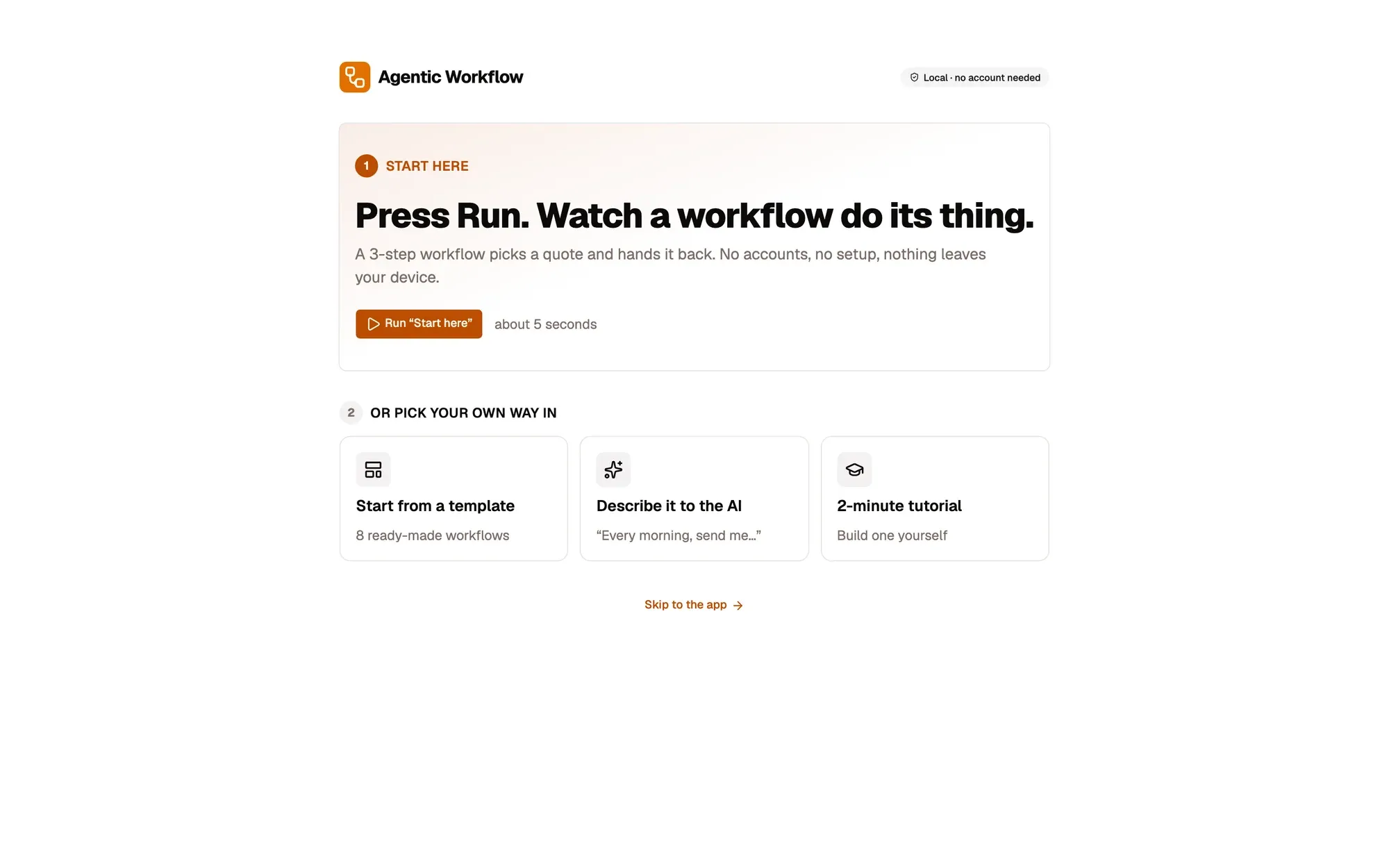
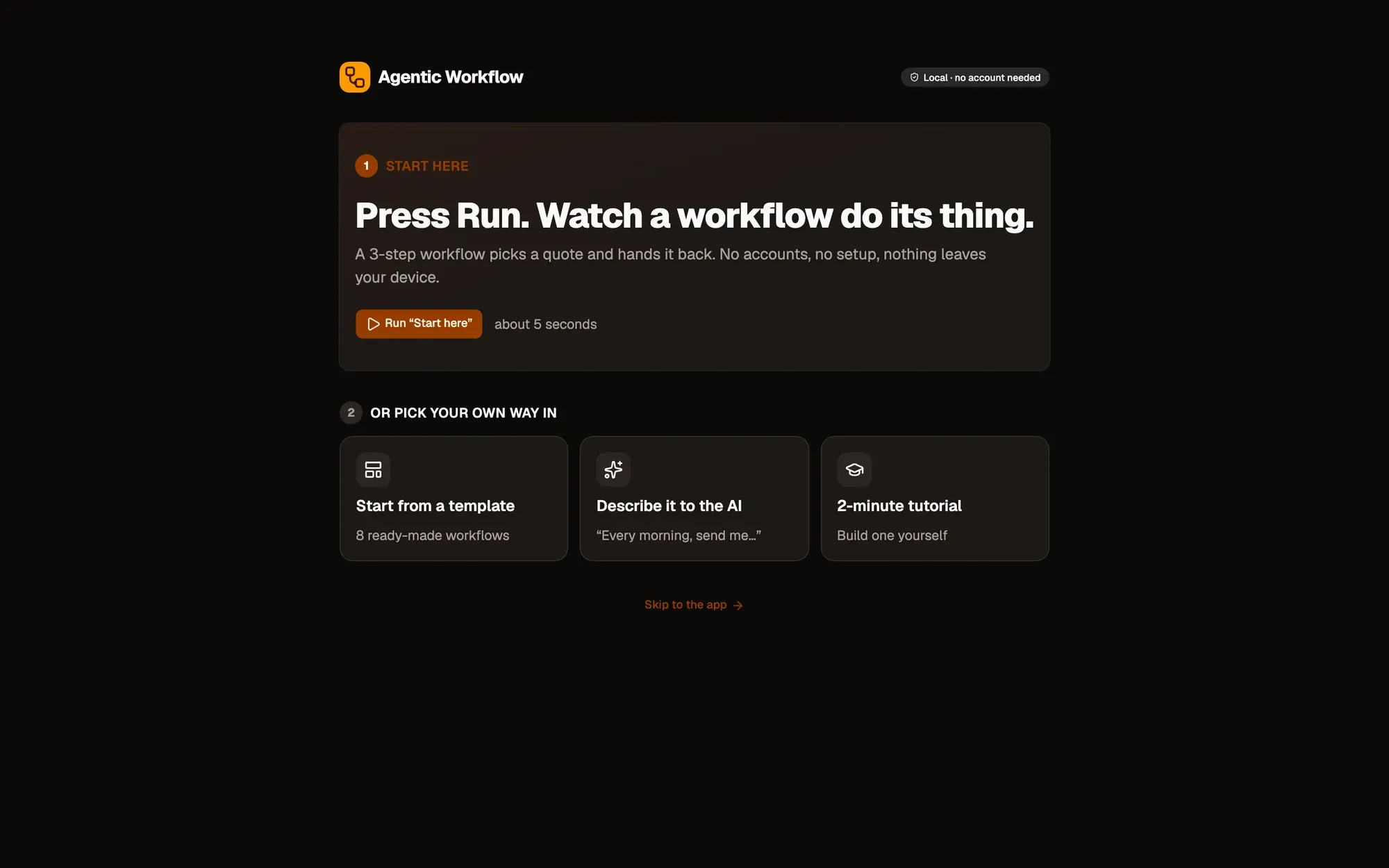
Vérification : les trois étapes s'allument l'une après l'autre et une citation apparaît, en cinq secondes environ.
Étape 4 : Ouvrir le panneau latéral
Allez sur n’importe quel site web, puis cliquez sur l’icône AWFlow dans la barre d’outils. L’application s’ouvre dans le panneau latéral de Chrome (dans Firefox, la barre latérale), à côté de la page. Dans un panneau étroit, le bouton de la barre latérale en haut à gauche ouvre Workflows, Assistant et le reste. Faites glisser le bord gauche du panneau pour l’élargir ; le canevas est plus facile à utiliser au-dessus de 670 px environ. Voir Utiliser le panneau latéral.
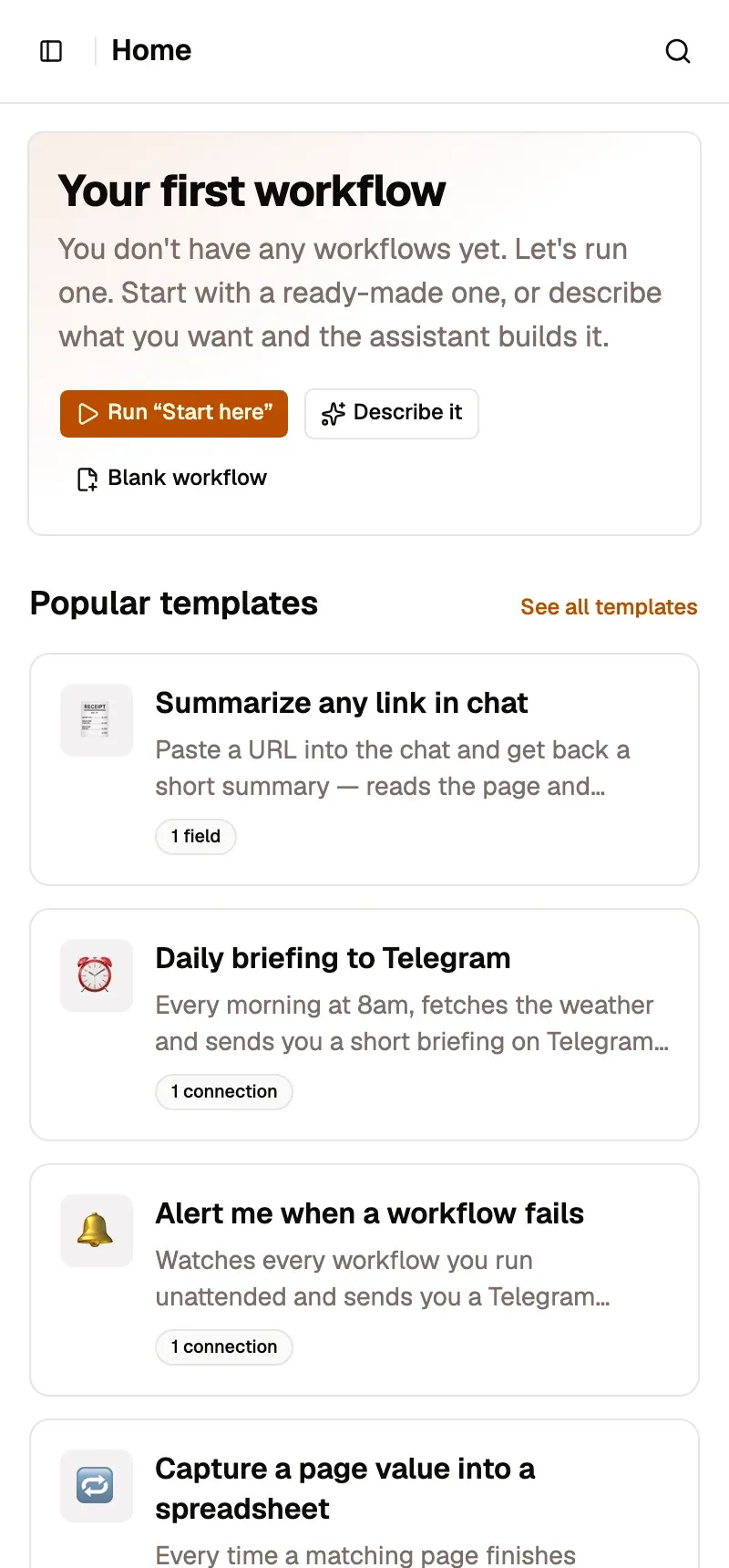
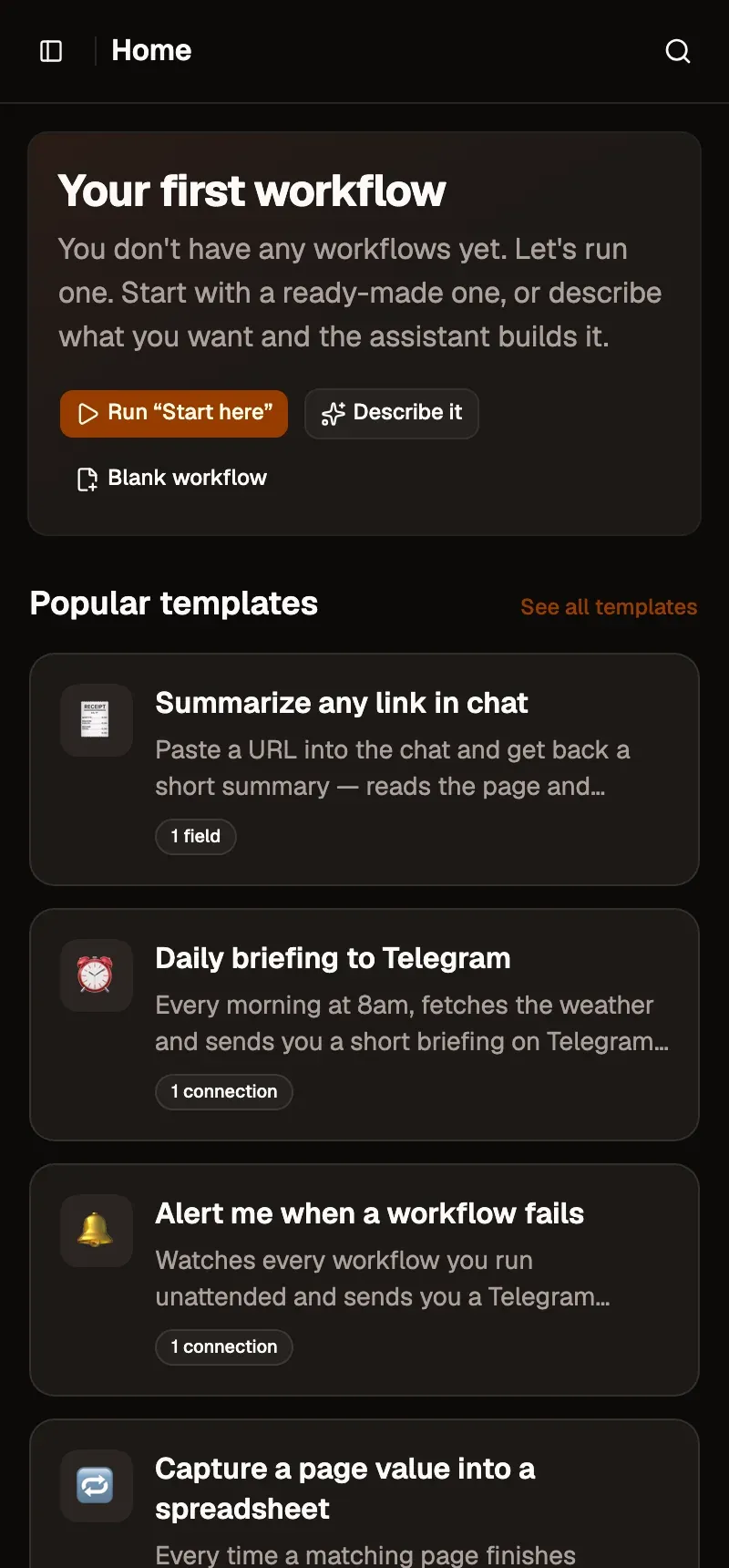
Vérification : l'application AWFlow s'ouvre à côté de la page que vous consultez, et la page reste visible.
Espace de travail local ou compte ?
Section intitulée « Espace de travail local ou compte ? »Vous démarrez dans un espace de travail local : pas de compte, et tout est enregistré dans ce navigateur. C’est tout ce qu’il vous faut pour chaque leçon du niveau 1.
Connectez-vous plus tard si vous voulez retrouver vos workflows dans le cloud sur plusieurs appareils, ou installer et publier des workflows sur la Place de marché. Votre travail local peut alors être transféré vers votre compte. Les fournisseurs d’IA, les chats et les bases de connaissances restent toujours sur votre appareil. Voir Local ou cloud.