- Créer un workflow sur le canevas
- Ajouter un déclencheur et deux étapes
- L'exécuter et lire la sortie de chaque étape
Un workflow est une chaîne d’étapes, appelées nœuds. Un déclencheur le démarre, et chaque nœud transmet sa sortie au suivant. Vous allez créer le plus petit workflow utile : lire le texte sélectionné sur une page et le transformer en un petit rapport.
My first workflow : un workflow de 3 étapes, qui commence par When Started et se termine par Edit Fields.
Étape 1 : Créer un workflow vide
Dans le panneau latéral d’AWFlow, ouvrez Workflows et cliquez sur Ajouter un flux de travail. Dans Créer un workflow, choisissez Blank canvas, puis Triggered. Nommez-le My first workflow et cliquez sur Créer et ouvrir.
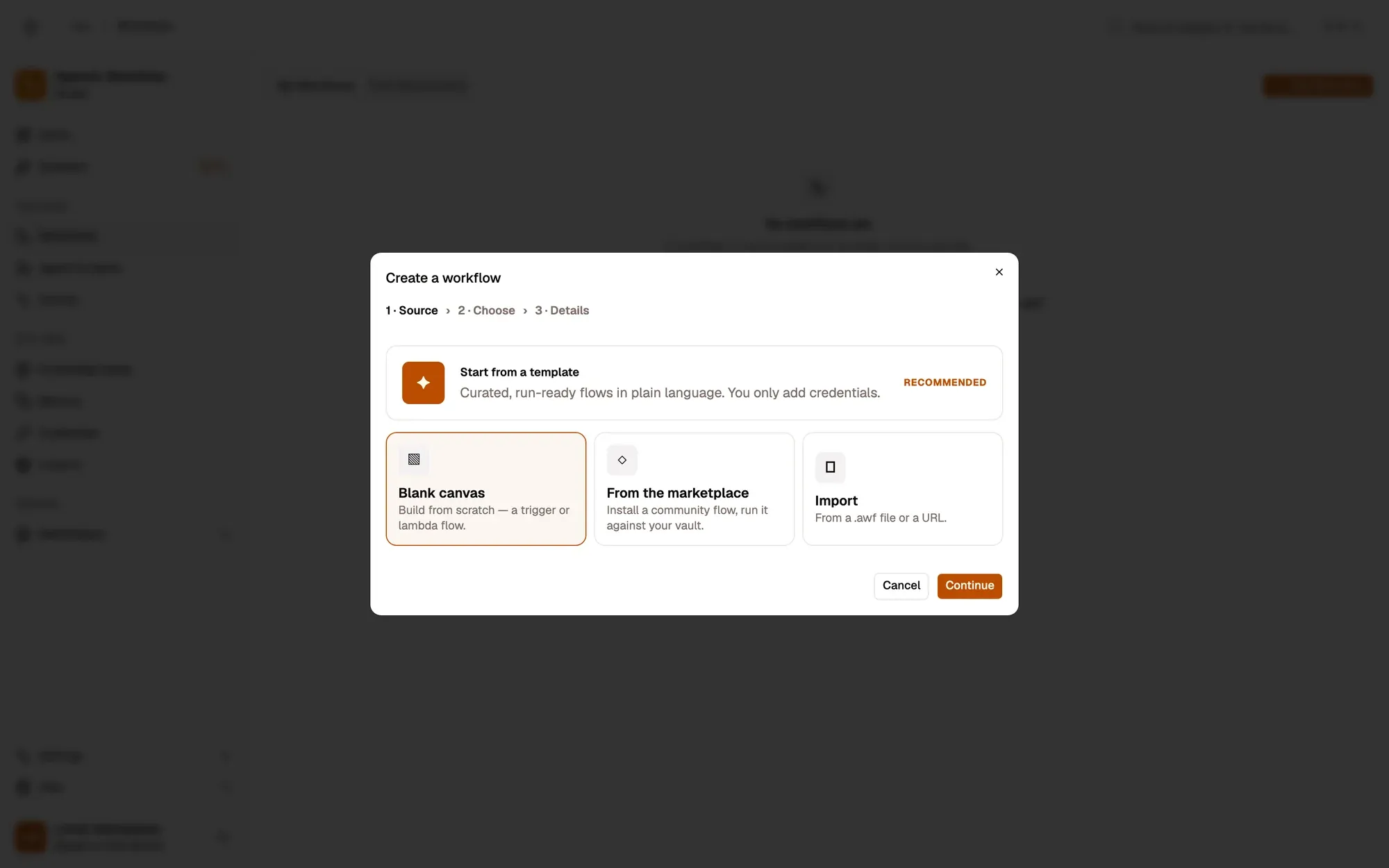
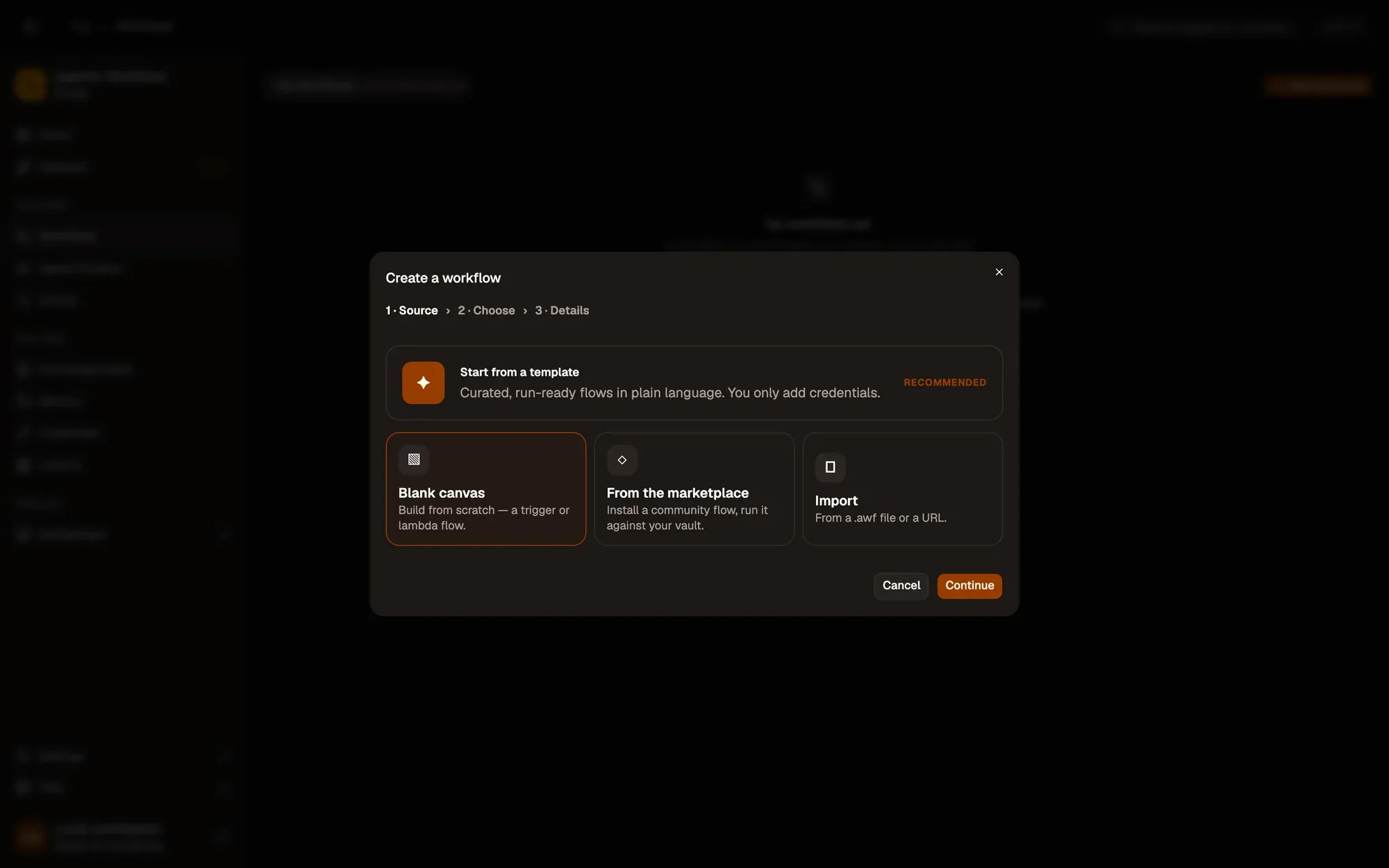
Vérification : un canevas vide s'ouvre avec un bouton Ajouter un déclencheur.
Étape 2 : Ajouter un déclencheur
Cliquez sur Ajouter un déclencheur (dans un panneau étroit : Add trigger au milieu du canevas). Le panneau Déclencheur s’ouvre : saisissez when dans son champ de recherche et choisissez Au démarrage. Il démarre le workflow quand vous cliquez sur Tester le workflow.
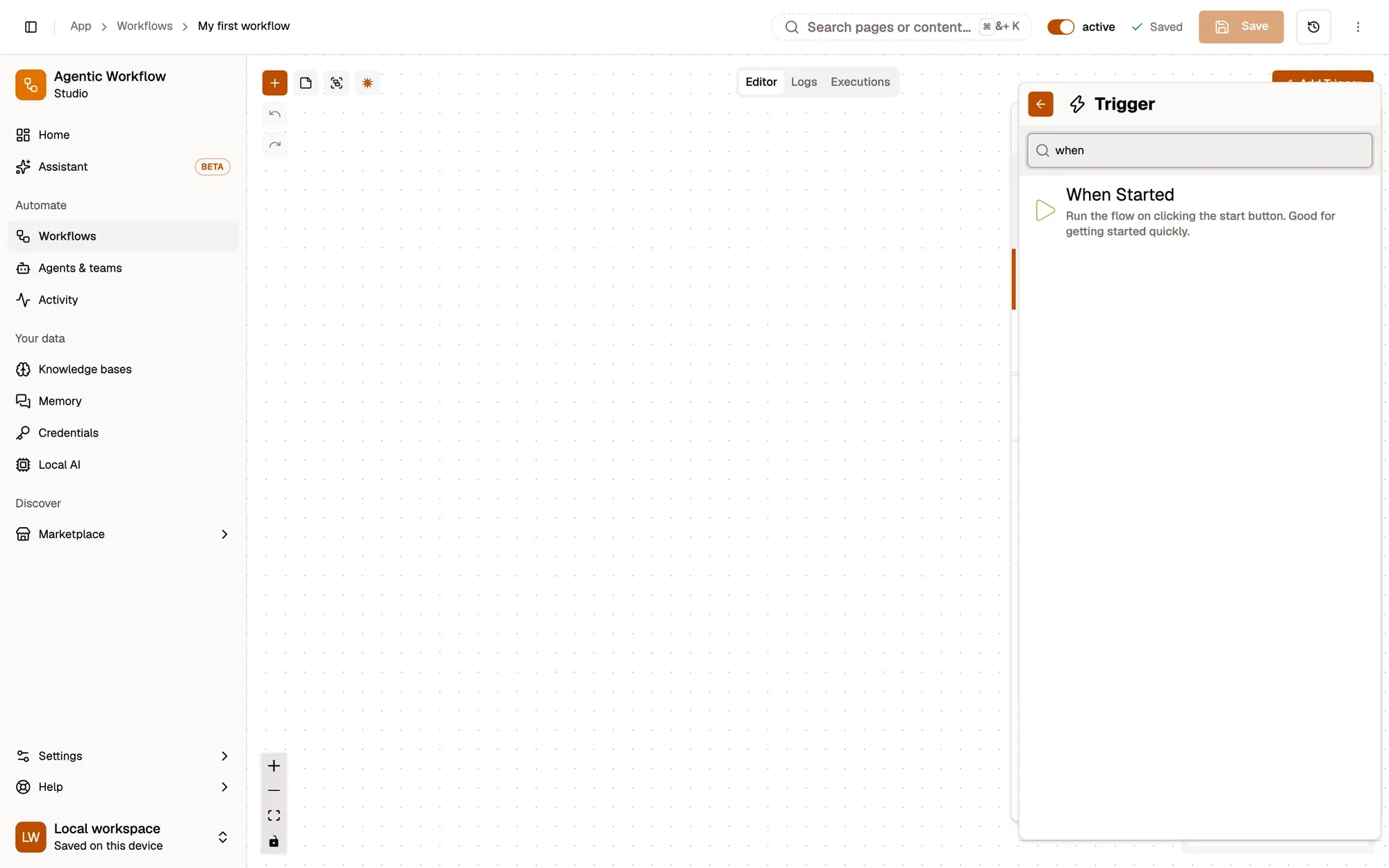
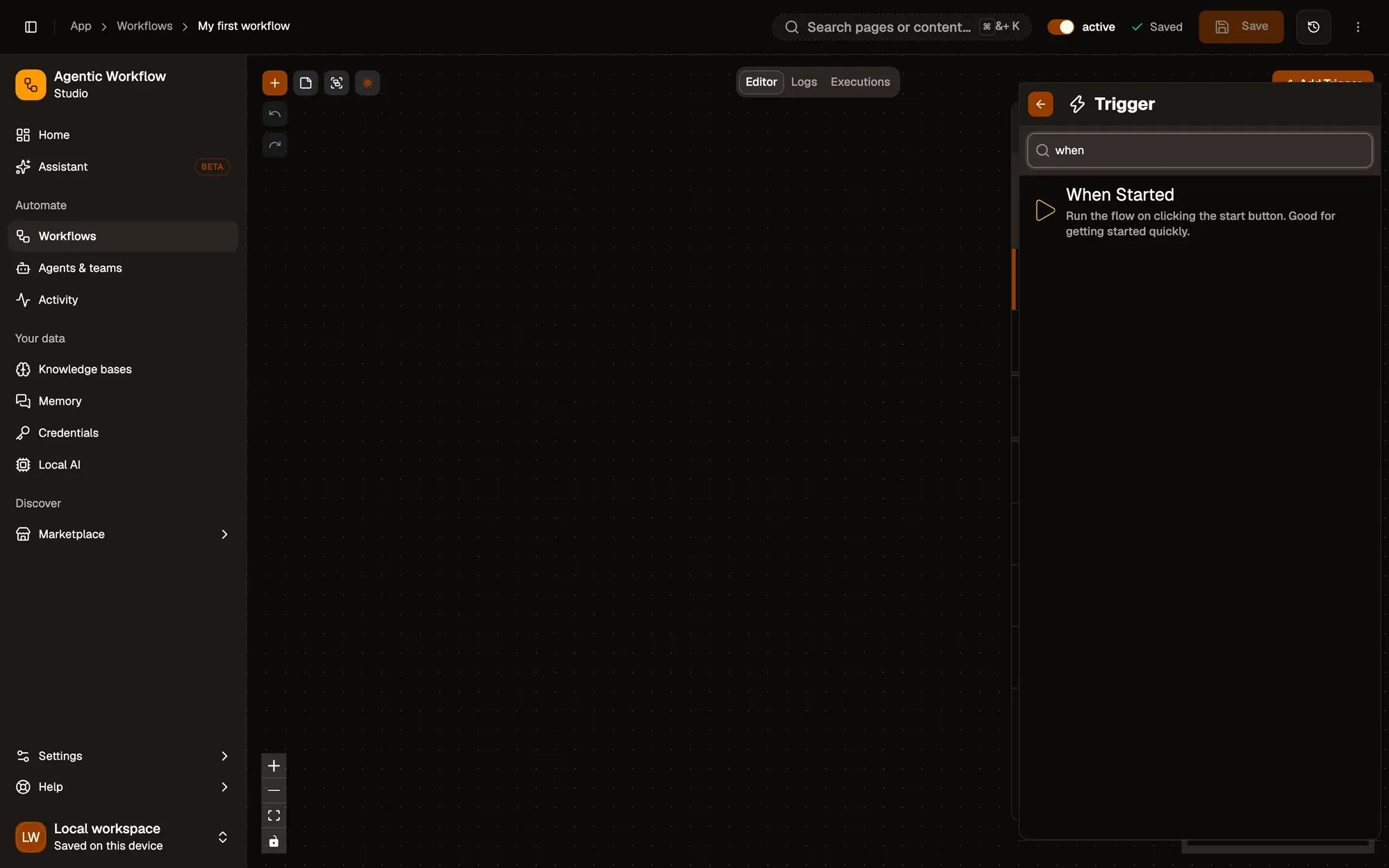
Vérification : un nœud Au démarrage est sur le canevas.
Étape 3 : Lire le texte sélectionné
Cliquez sur le + au bord droit de Au démarrage, cherchez Obtenir le texte sélectionné et choisissez-le. Double-cliquez dessus pour ouvrir ses paramètres, définissez Nom du champ de sortie sur text, puis fermez le panneau (× en haut à droite, ou Esc).
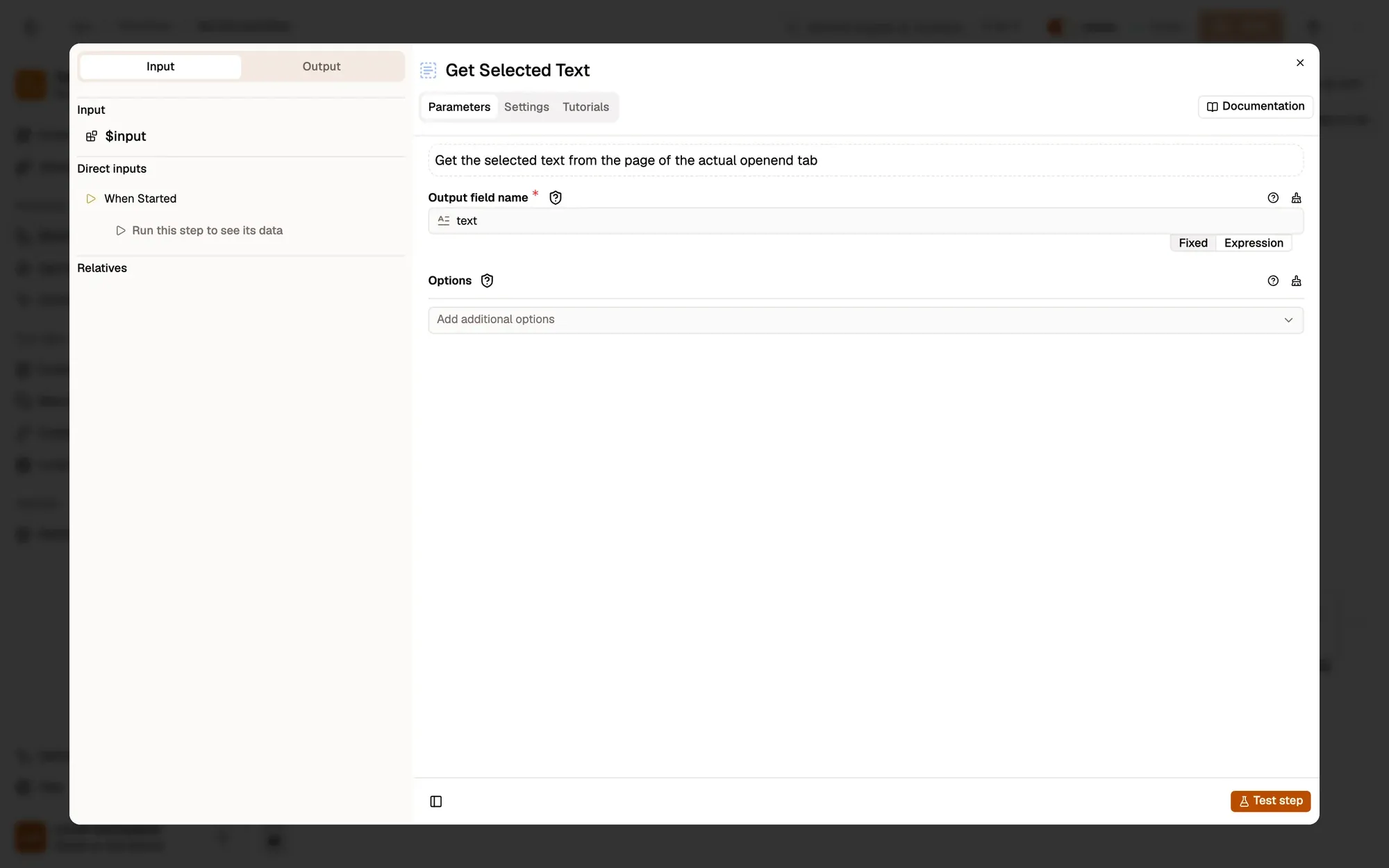
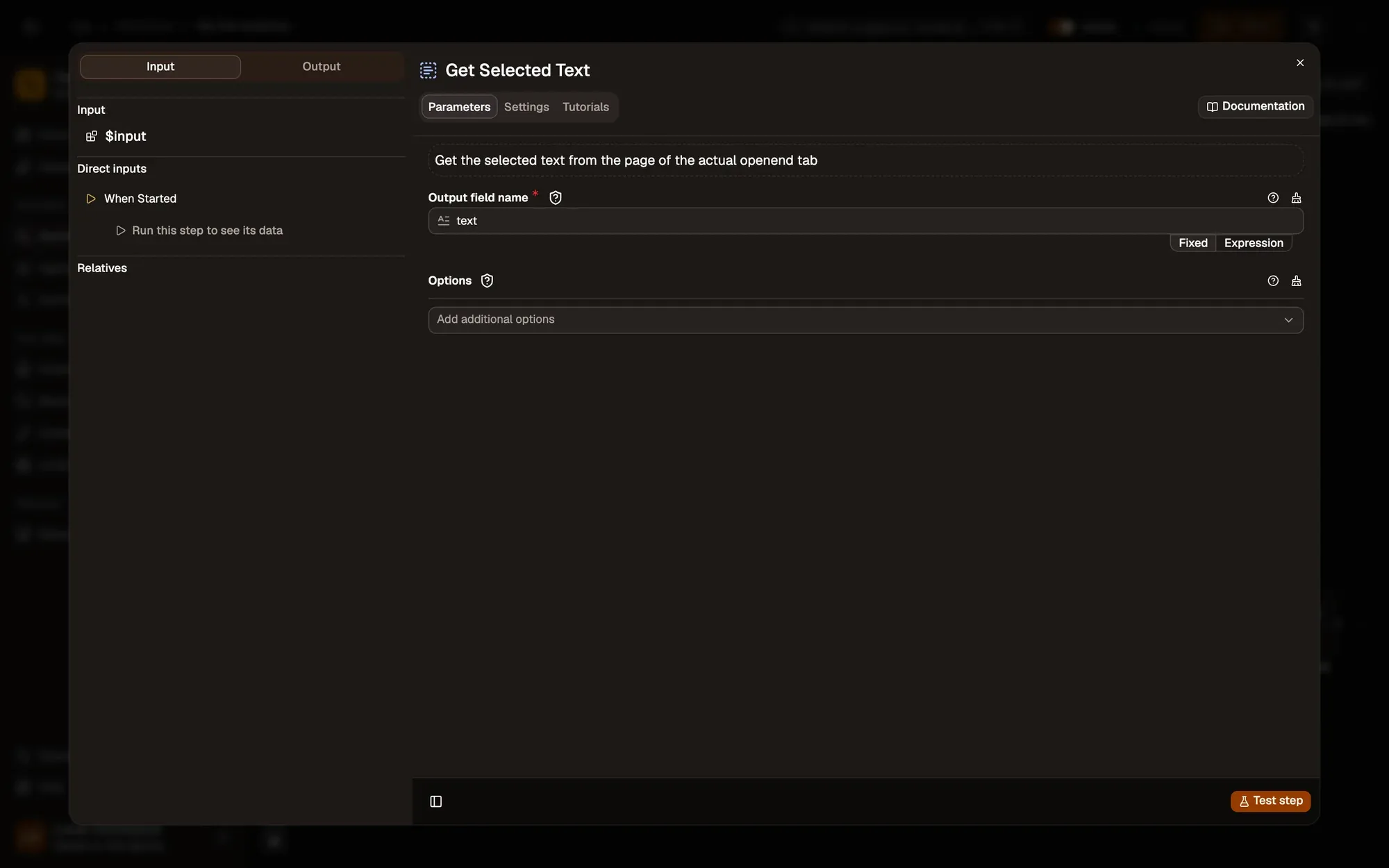
Vérification : Obtenir le texte sélectionné est relié à Au démarrage par une ligne.
Étape 4 : L'exécuter
Passez à votre autre onglet et sélectionnez (surlignez) une phrase. Revenez au panneau AWFlow et cliquez sur Tester le workflow en haut du canevas. Ouvrez ensuite Obtenir le texte sélectionné et regardez son onglet Output, sous Actual.
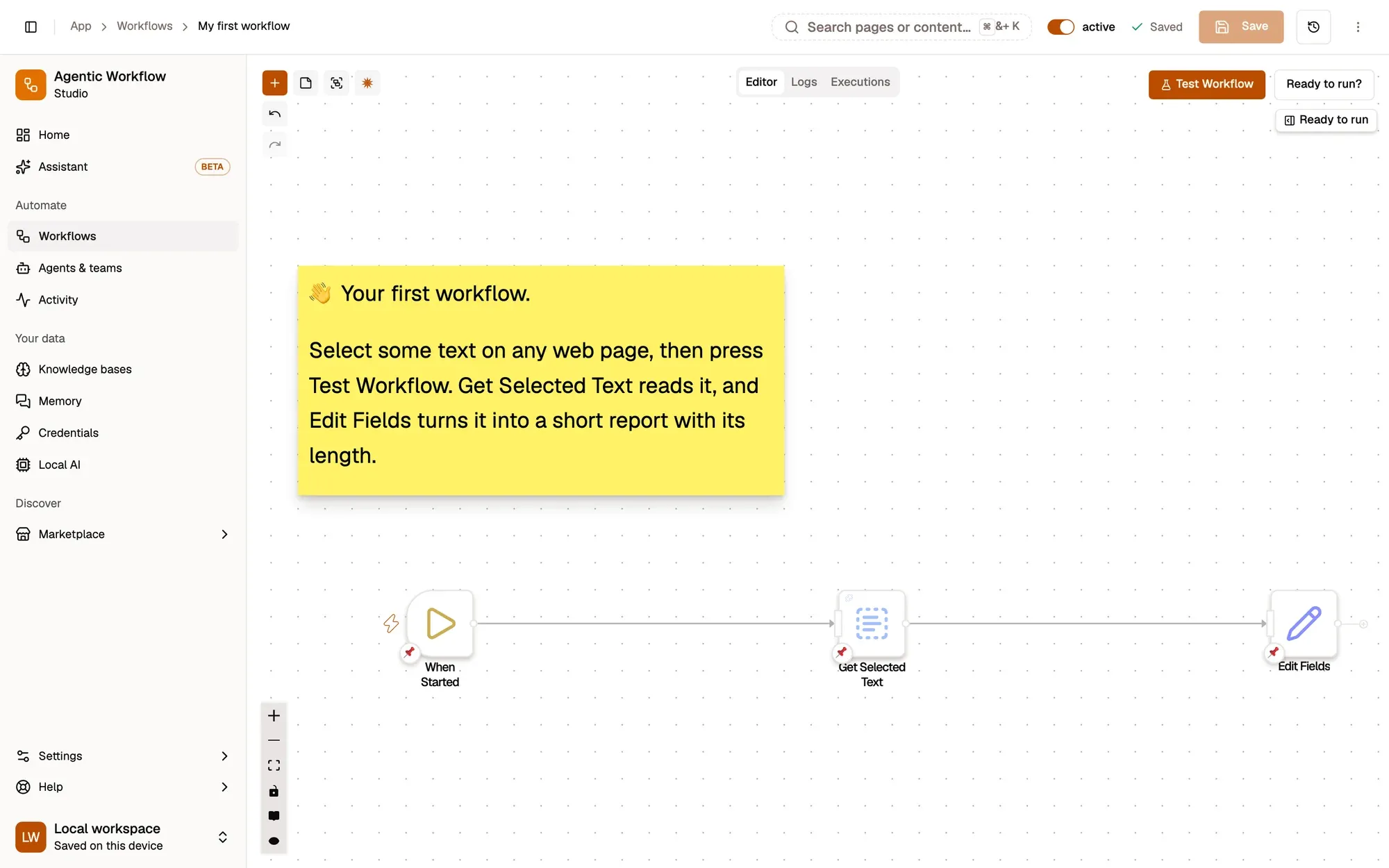
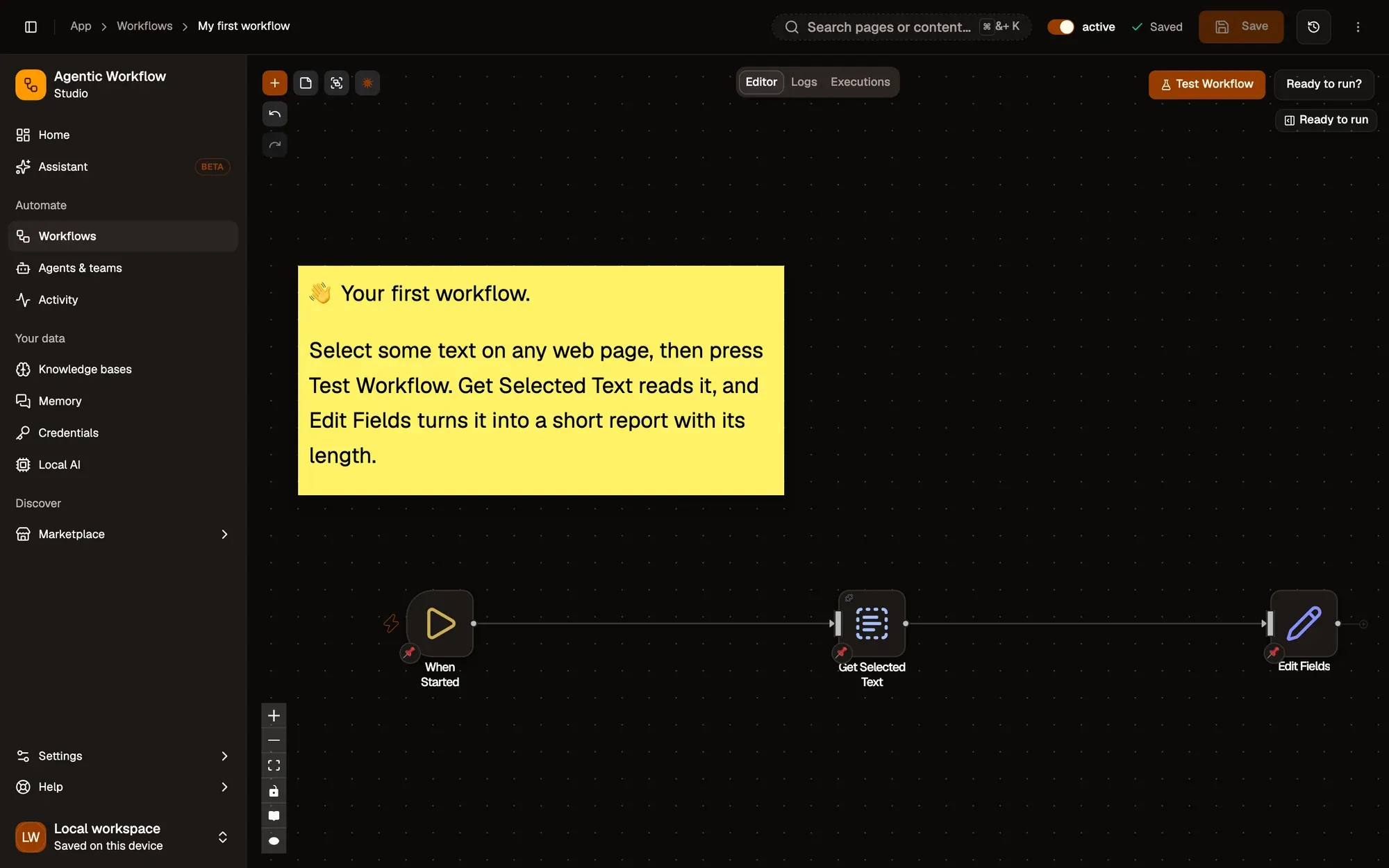
Vérification : Obtenir le texte sélectionné → Output → Actual affiche un champ text avec votre phrase.
Étape 5 : Le remettre en forme avec Modifier les champs
Cliquez sur le + à droite de Obtenir le texte sélectionné et ajoutez Modifier les champs. Sous Champs, ajoutez un champ nommé processed_text de type String, et collez ceci comme valeur :
Text: {{ $input.text }}Length: {{ $input.text.length }} characters{{ $input.text }} lit le champ text de l’étape précédente. Fermez le panneau, sélectionnez de nouveau du texte, puis cliquez sur Tester le workflow.
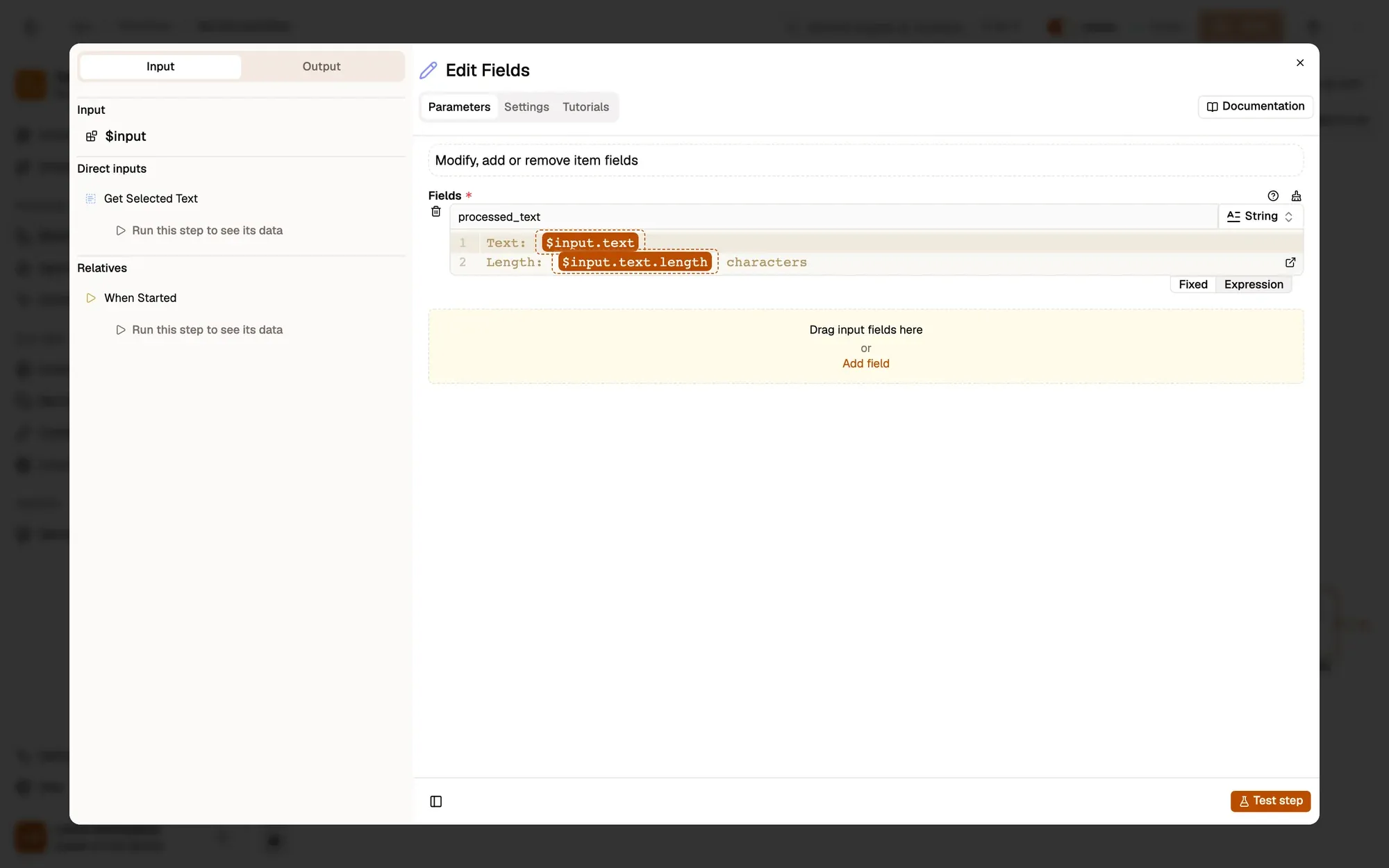
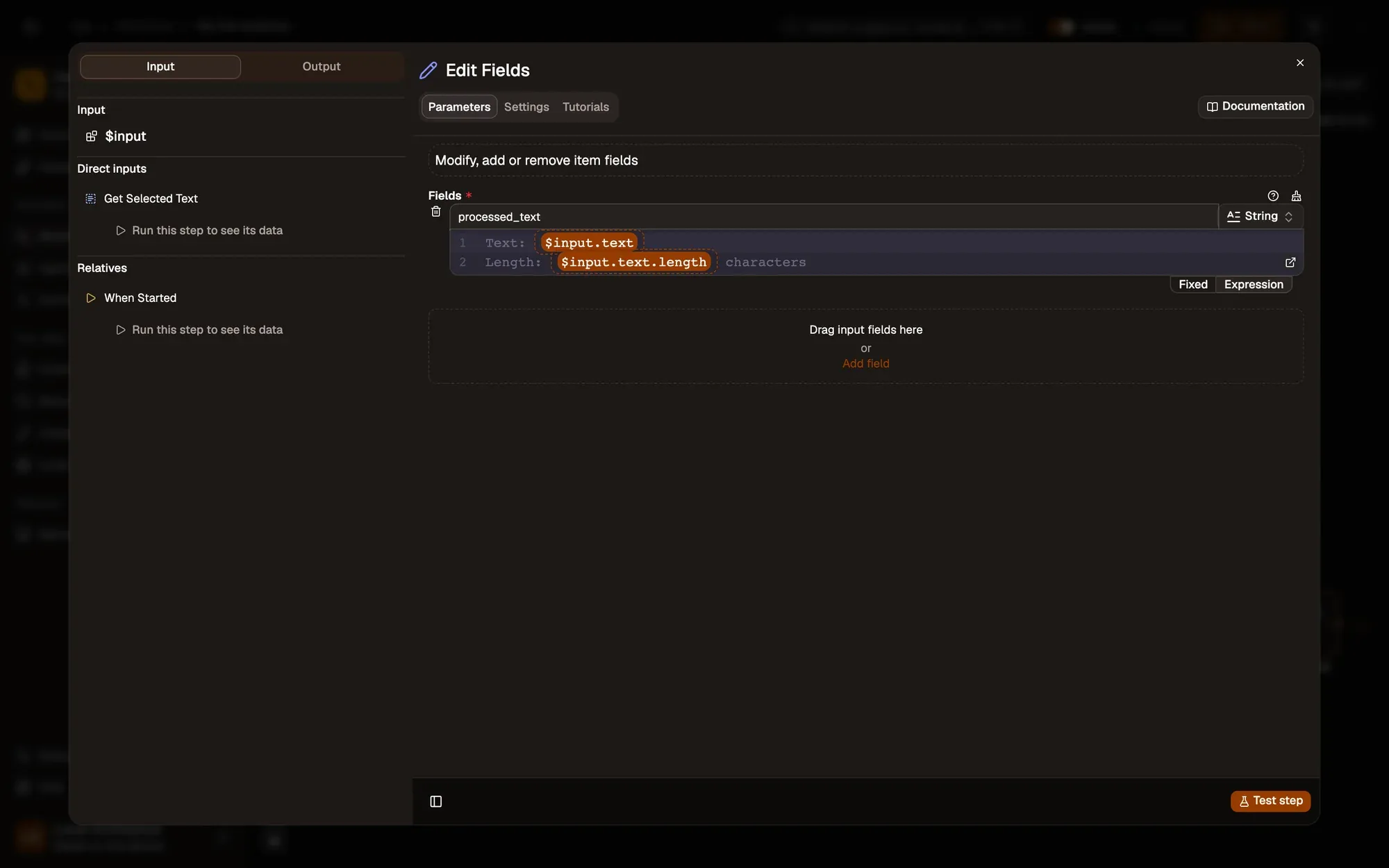
Vérification : Modifier les champs → Output → Actual affiche processed_text avec votre phrase et sa longueur.
Étape 6 : L'enregistrer
AWFlow n’enregistre pas automatiquement : cliquez sur Enregistrer dans l’en-tête du canevas, ou appuyez sur ⌘/Ctrl + S. Vous réutiliserez ce canevas dans la leçon suivante.
Vérification : l'en-tête indique Enregistré.
Ce que vous avez appris
Section intitulée « Ce que vous avez appris »- Chaque workflow a un déclencheur et un ou plusieurs nœuds, reliés par des lignes qui transportent les données.
- L’onglet Output de chaque nœud montre ce qu’il a produit lors de la dernière exécution.
{{ $input.field }}lit un champ de l’étape précédente. Voir Expressions pour en savoir plus.
Les nœuds de cette leçon : Obtenir le texte sélectionné et Modifier les champs.