- Lire toute une page avec Obtenir tout le texte
- Connecter un modèle de chat à une chaîne LLM basique
- Écrire un prompt qui utilise le texte de la page
- Afficher le résultat
L’IA dans un workflow demande deux nœuds : une chaîne qui contient le prompt, et un modèle branché sur l’emplacement Modèle de la chaîne. Le modèle peut s’exécuter sur votre appareil (gratuit, privé, hors ligne après le téléchargement), via un fournisseur avec votre clé d’API, ou via Ollama sur votre ordinateur.
Summarise this page in 3 bullets : un workflow de 4 étapes, qui commence par When Started et se termine par Display Markdown.
Étape 1 : Démarrer un workflow qui lit la page
Créez un nouveau workflow Blank canvas nommé Summarise this page, comme dans la leçon 2. Ajoutez le déclencheur Au démarrage, puis cliquez sur son + et ajoutez Obtenir tout le texte. Définissez Nom du champ de sortie sur text.
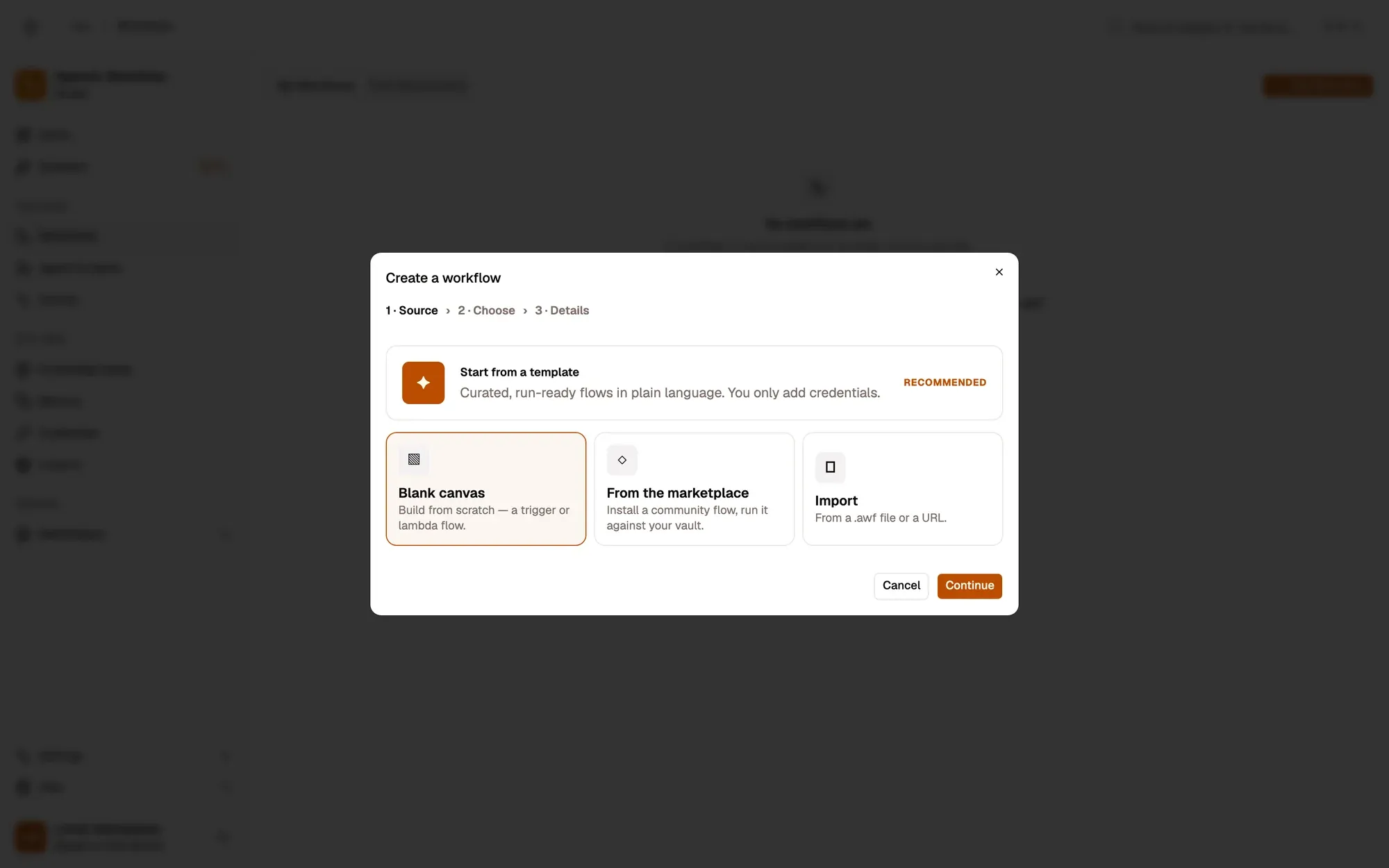
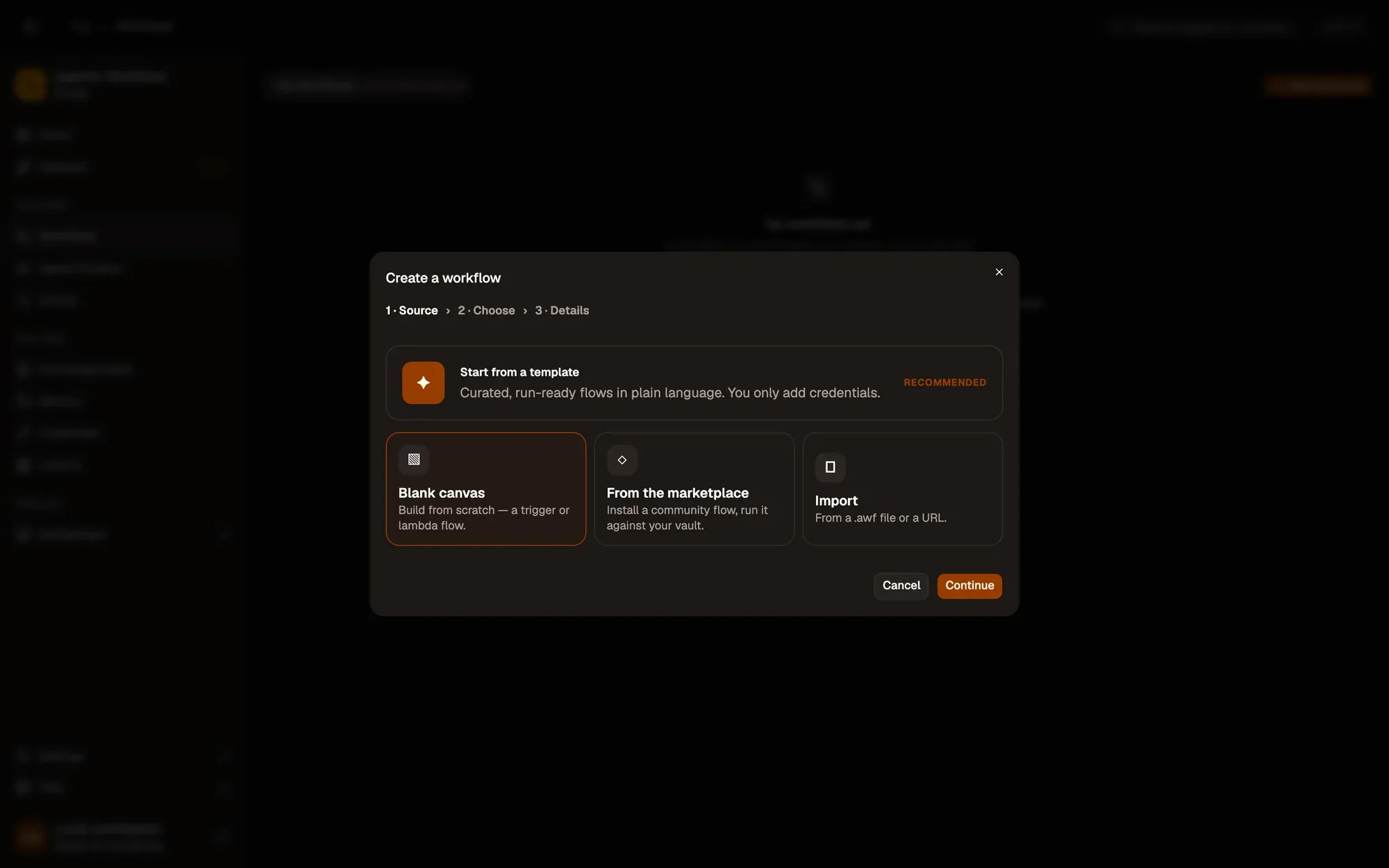
Vérification : Au démarrage → Obtenir tout le texte est sur un nouveau canevas.
Étape 2 : Ajouter une chaîne LLM basique
Cliquez sur le + à droite de Obtenir tout le texte, saisissez LLM et choisissez Chaîne LLM basique. Son emplacement Modèle se trouve sous le nœud, avec son propre +.
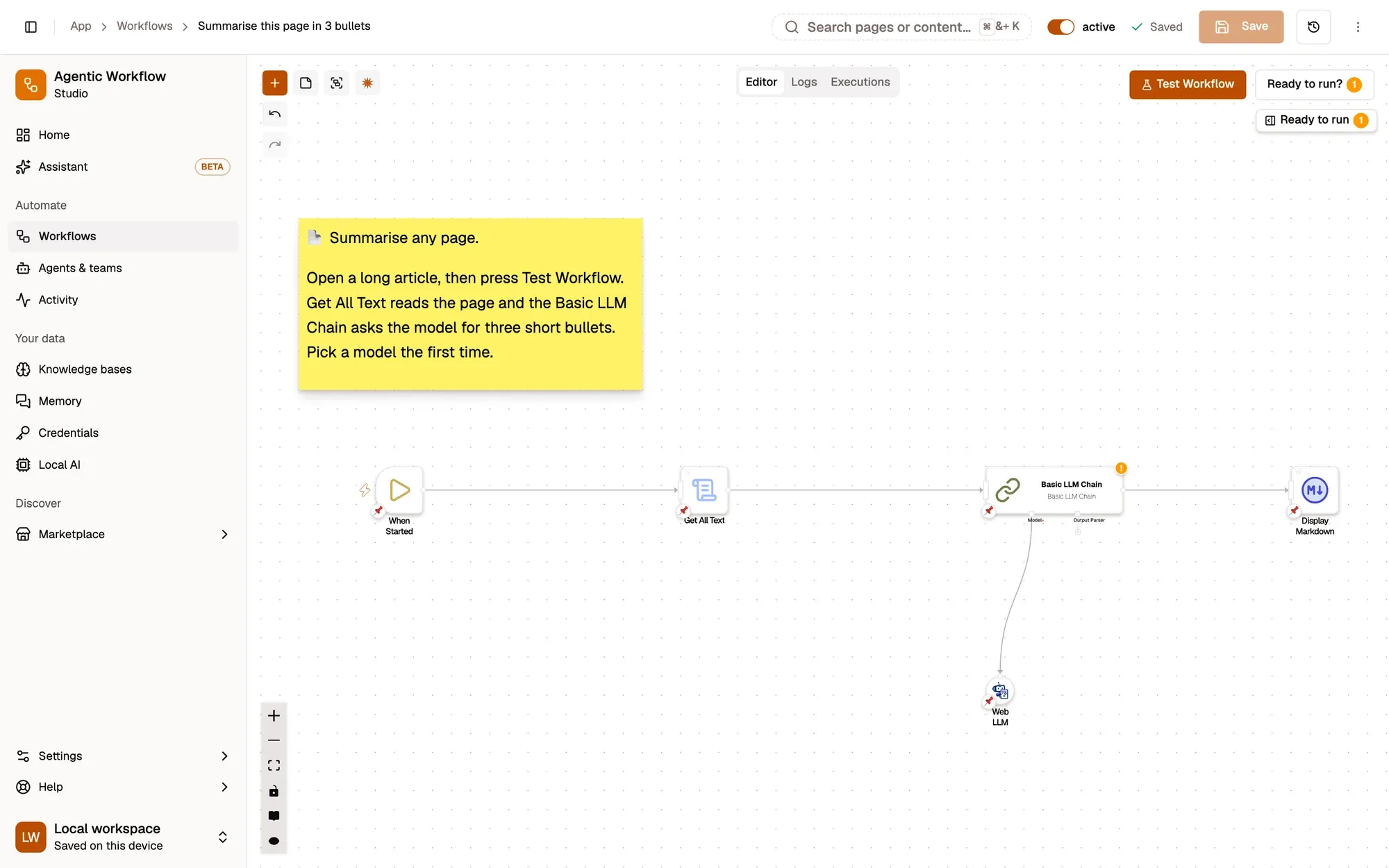
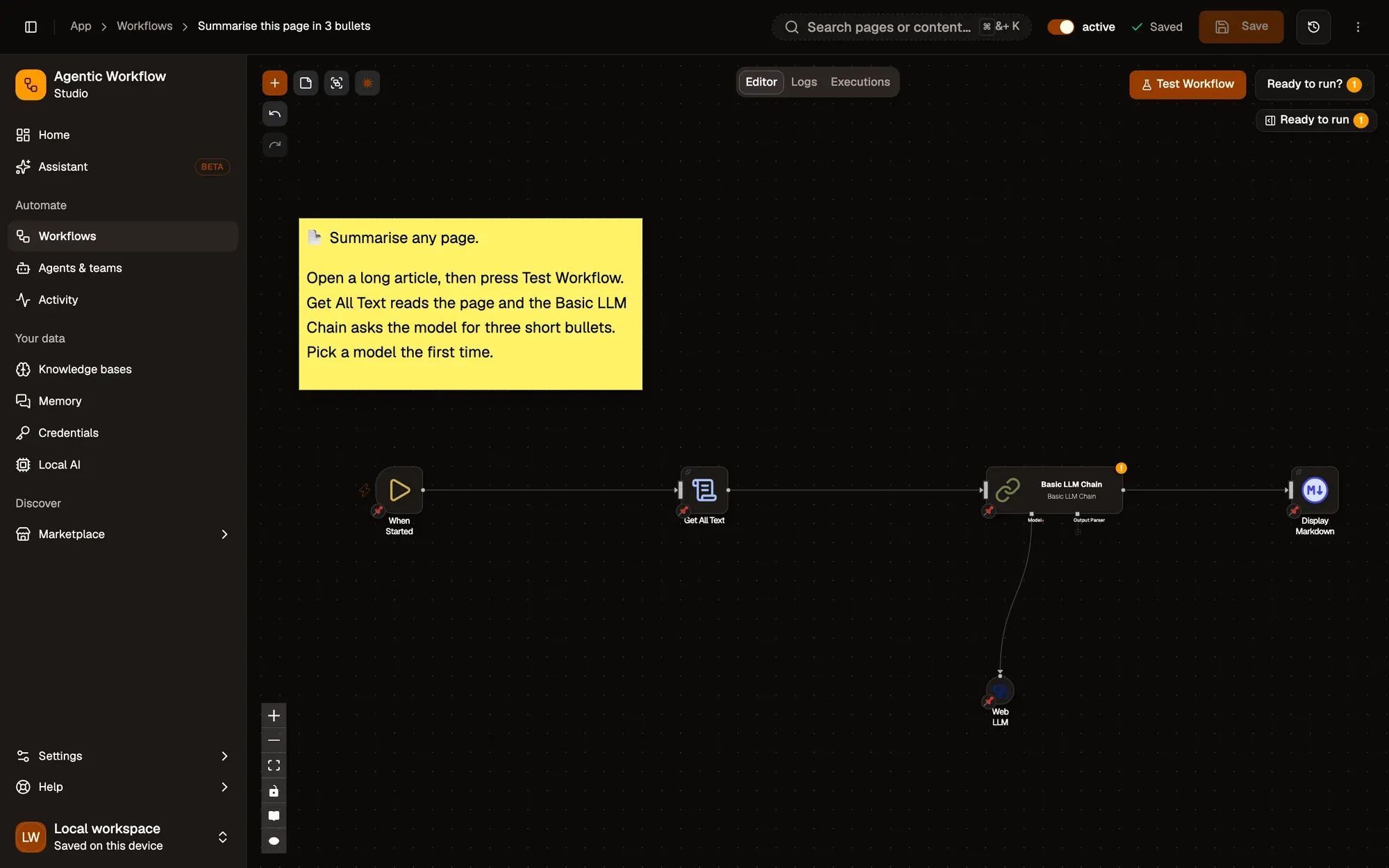
Vérification : une Chaîne LLM basique est reliée à Obtenir tout le texte, avec un emplacement Modèle vide en dessous.
Étape 3 : Connecter un modèle
Cliquez sur le + sous Modèle et choisissez l’une de ces options :
Choisissez Web LLM. Dans Modèle, ouvrez la liste et choisissez un modèle sous Disponible au téléchargement. Llama 3.2 1B Instruct est le plus petit et le plus rapide à télécharger ; un modèle 3B rédige de meilleurs résumés. Il se télécharge la première fois qu’il s’exécute, puis fonctionne hors ligne et rien ne quitte votre appareil. Voir IA locale pour installer des modèles à l’avance.
Dans Firefox, certaines configurations graphiques ne peuvent pas exécuter Web LLM ; le modèle affiche alors Non pris en charge ici. Utilisez plutôt Conversation Transformers.
Choisissez Chat OpenAI, Chat Anthropic ou Chat Google. Dans Authentification, cliquez sur + Add Credential, collez votre clé d’API depuis le site web du fournisseur, puis cliquez sur Create Credential. Choisissez ensuite un modèle. La clé est stockée dans AWFlow et envoyée uniquement à ce fournisseur. Voir Créer des identifiants.
Cette option coûte un peu à chaque exécution, facturé par le fournisseur, et le texte de la page lui est envoyé.
Installez Ollama sur votre ordinateur et téléchargez un modèle, par exemple ollama pull llama3.2. Démarrez-le pour que l’extension puisse l’appeler :
OLLAMA_ORIGINS=chrome-extension://linlkeaipfpnhddjkpcbmldionajfifa ollama serveDans Firefox, utilisez OLLAMA_ORIGINS=moz-extension://*. Choisissez ensuite le nœud Ollama et sélectionnez votre modèle dans Modèle (cliquez sur Actualiser les modèles si la liste est vide). Rien ne quitte votre ordinateur. Voir Ollama.
Vérification : un nœud de modèle est accroché sous l'emplacement Modèle de la chaîne et affiche le modèle que vous avez choisi.
Étape 4 : Écrire le prompt
Ouvrez Chaîne LLM basique et collez ceci dans Message :
Summarise this page in 3 short bullets for a busy reader.
{{ $input.text }}
{{ $input.text }} est remplacé par le texte de la page issu de Obtenir tout le texte quand le workflow s’exécute.
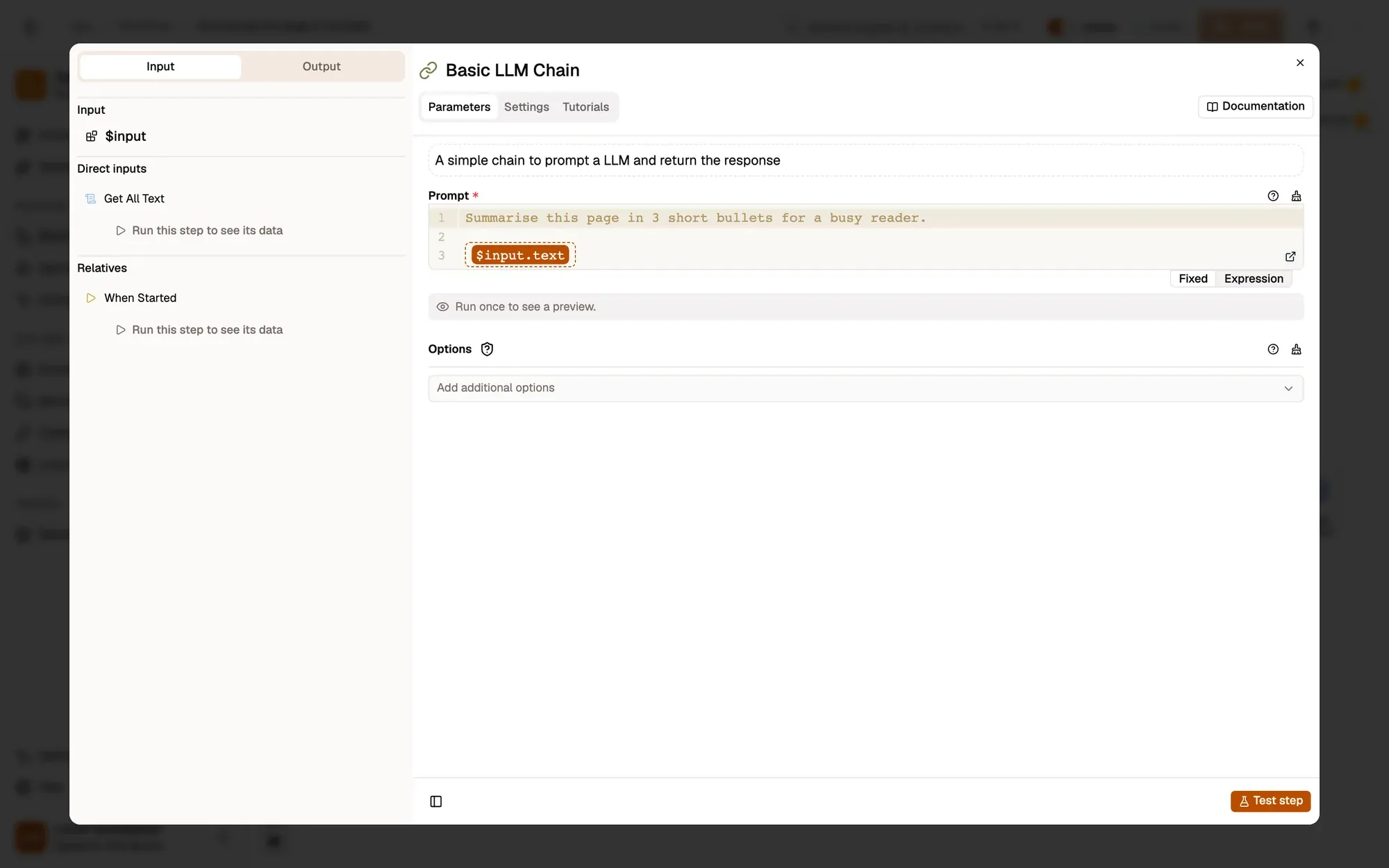
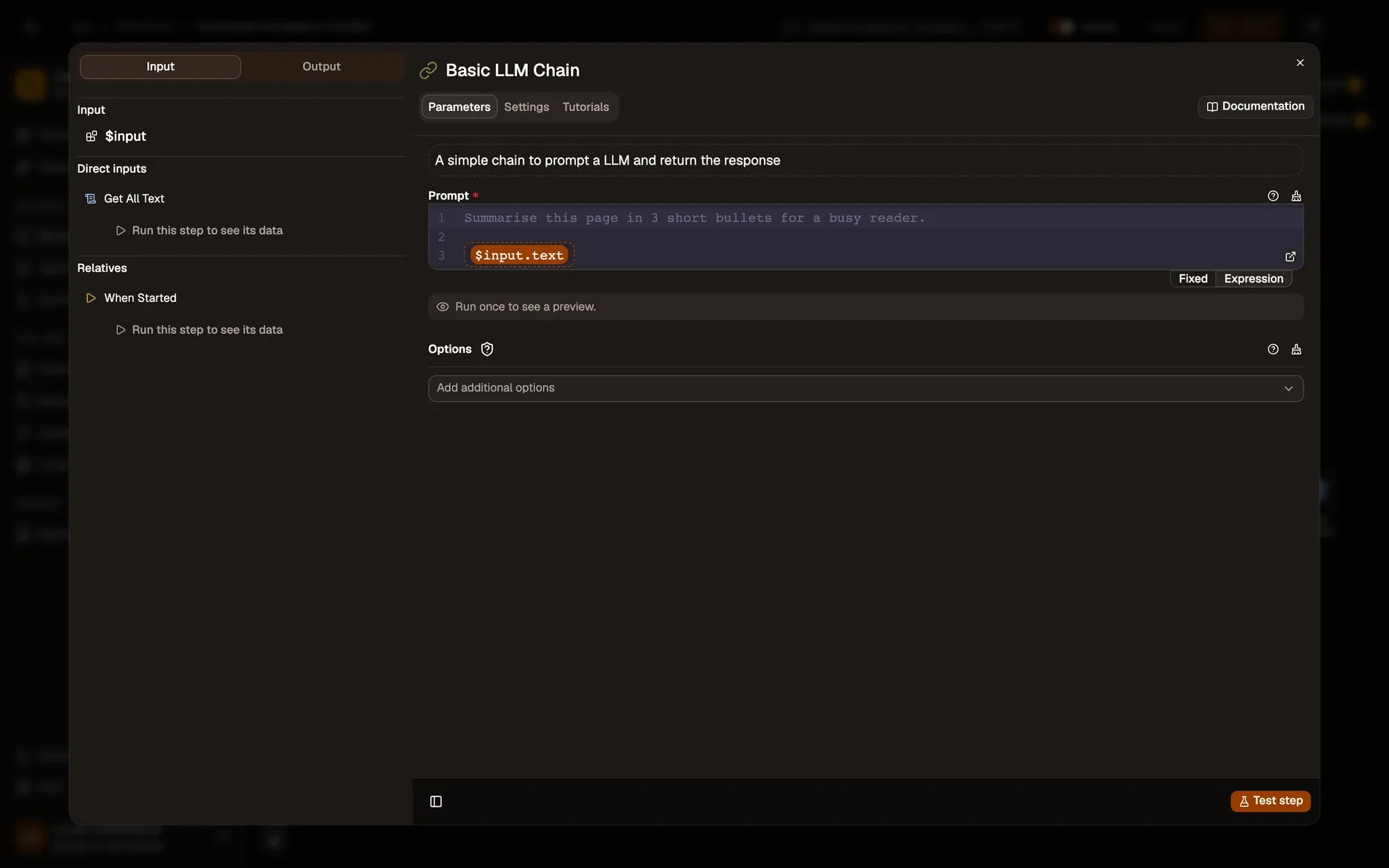
Vérification : le champ Message affiche votre texte, avec {{ $input.text }} à la fin.
Étape 5 : Afficher le résultat
Cliquez sur le + à droite de Chaîne LLM basique et ajoutez Afficher le Markdown. Définissez Titre sur Page summary et Contenu sur {{ $input.response }} : la chaîne place la réponse du modèle dans un champ appelé response.
Vérification : Afficher le Markdown est relié après la chaîne, avec Contenu défini sur {{ $input.response }}.
Étape 6 : L'exécuter sur un article
Passez à l’onglet de l’article, puis revenez au panneau et cliquez sur Tester le workflow. La première exécution sur l’appareil attend le téléchargement du modèle (la progression s’affiche dans le journal d’exécution du nœud) ; les suivantes prennent quelques secondes. Cliquez sur Enregistrer quand tout fonctionne.
Vérification : Chaîne LLM basique → Output → Actual affiche une réponse avec trois points clés sur l'article.
Les nœuds de cette leçon : Obtenir tout le texte, Chaîne LLM basique, Afficher le Markdown. Comment les modèles se branchent sur les nœuds : Dépendances de modèle.